Win10 預設瀏覽器為 Edge,修改方式較 Win7/8.1 複雜。本文說明透過「設定」App 正確變更預設瀏覽器,並解釋 Firefox 享有特殊自動導向機制的背景。

操作步驟
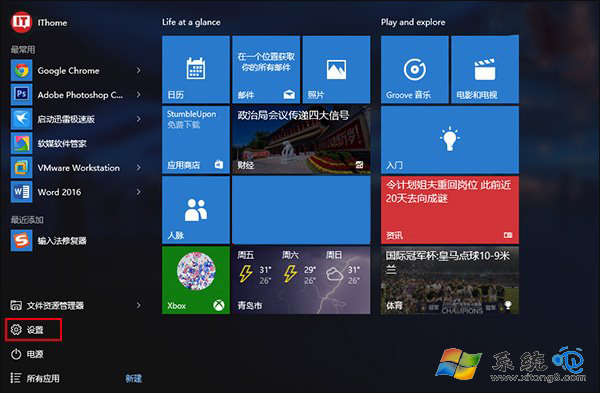
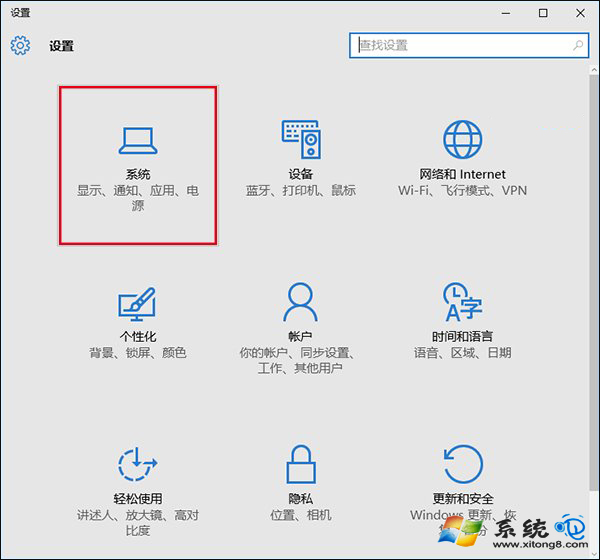
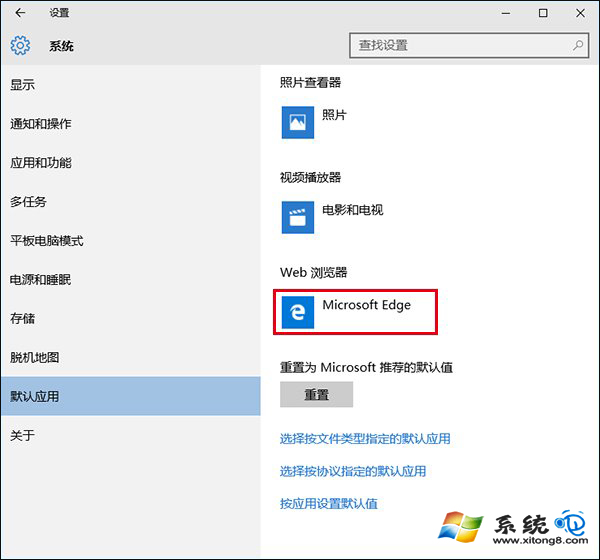
- 「開始」→「設定」(齒輪圖示)→「系統」。
- 左側選單選「預設應用程式」。
- 右側找到「網頁瀏覽器」,點擊目前圖示(預設 Microsoft Edge)。
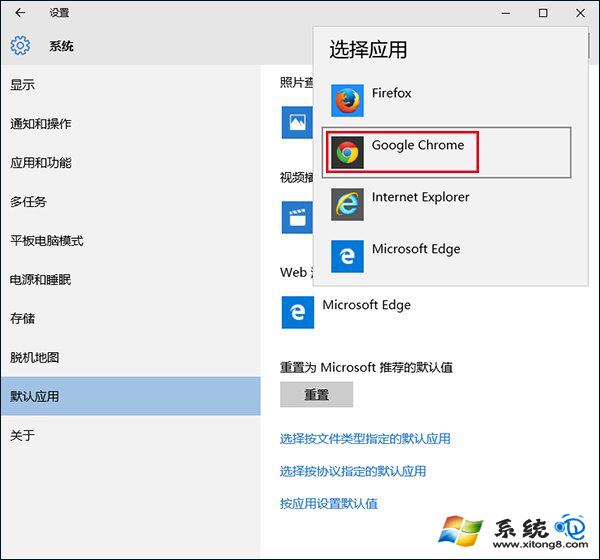
- 從彈出清單選擇欲設定的瀏覽器(如 Google Chrome、Firefox)。
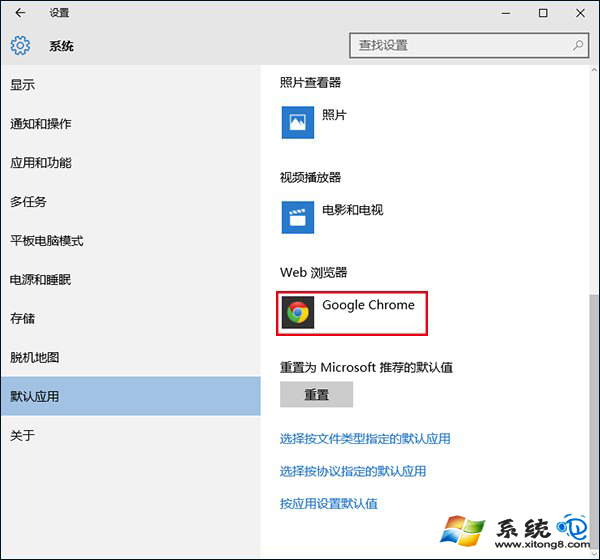
- 圖示變更即代表設定完成。
背景故事:Mozilla 公開信抗議
Firefox 開發商 Mozilla CEO 曾致信納德拉抗議 Win10 修改預設瀏覽器流程過於繁瑣。Firefox 因此獲得特殊待遇:安裝時點擊「設為預設」會自動開啟「預設應用程式」頁面,其他瀏覽器(含 Chrome)需手動操作。
延伸應用
同樣路徑可設定:
- 影片播放器(如 VLC、PotPlayer)
- 音樂播放器(如 foobar2000、Spotify)
- 圖片檢視器、電子郵件、地圖等預設應用