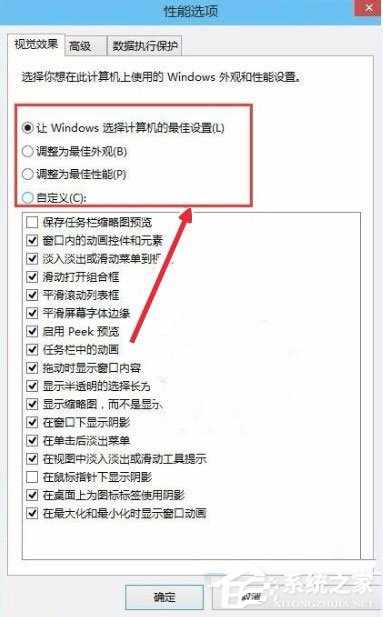
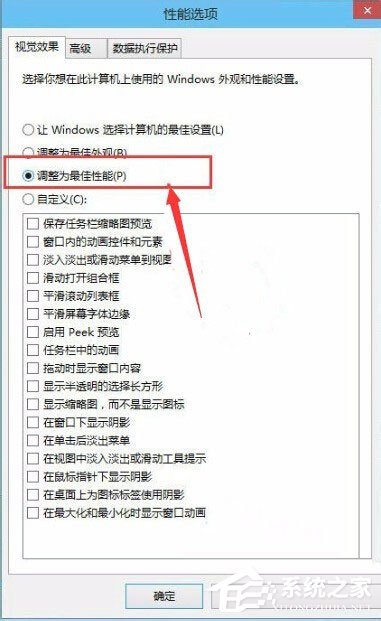
Windows 10 預設開啟許多視覺特效(動畫、陰影、滑動淡入等),對較舊硬體或資源有限裝置會造成明顯拖累。透過「系統進階設定 → 效能選項」切換為「調整為最佳效能」,可一次關閉所有裝飾性特效,釋放 CPU/GPU 資源,體感流暢度立竿見影。
九步完成優化
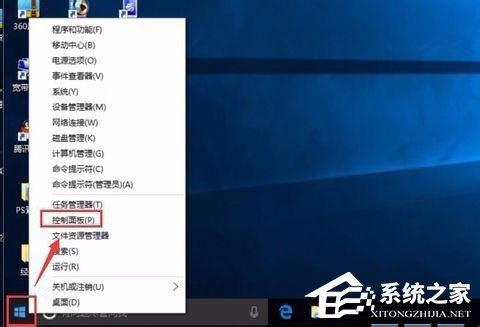
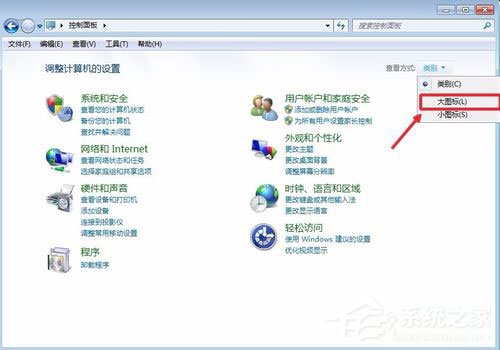
- 右鍵「開始」→「控制台」
- 右上角「檢視模式」→「大圖示」
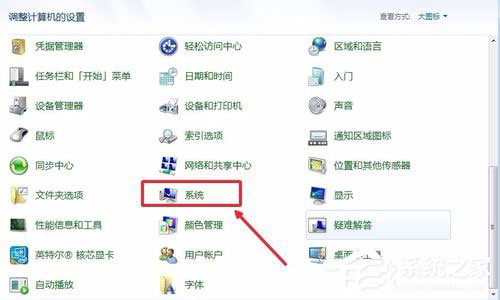
- 點選「系統」
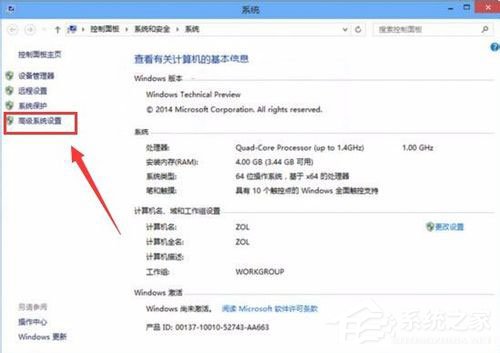
- 左側「進階系統設定」
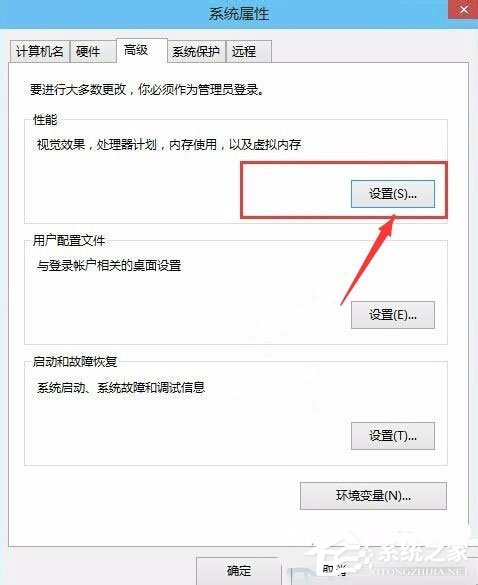
- 「進階」分頁 → 「效能」區塊點「設定」
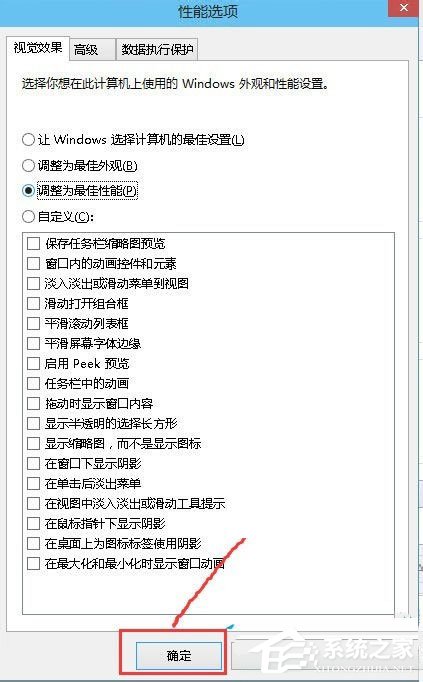
- 「視覺效果」分頁 → 選取「調整為最佳效能」
- 按「套用」→「確定」
- 彈出確認視窗再按「確定」
- 完成,重新開機效果最佳
進階微調建議
- 若不想全關,可選「自訂」保留「平滑畫面字體邊緣」、「顯示縮圖而不顯示圖示」等關鍵項
- 搭配「儲存感知」清理暫存檔、「啟動應用程式」停用不必要開機自啟,效果更佳
- 固態硬碟(SSD)裝置體感提升較不明顯,機械硬碟(HDD)裝置改善最顯著