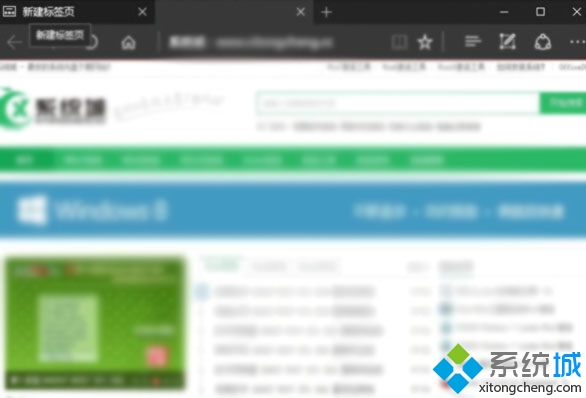
Microsoft Edge 滑鼠懸停分頁時顯示預覽縮圖,預設延遲可能過短導致誤觸、或過長影響效率。透過登錄檔可精確調整顯示/隱藏延遲,甚至完全關閉預覽功能。
HKEY_CURRENT_USER\SOFTWARE\Classes\Local Settings\Software\Microsoft\Windows\CurrentVersion\AppContainer\Storage\microsoft.microsoftedge_8wekyb3d8bbwe\MicrosoftEdge\TabbedBrowsing
⚠️ 路徑極長,建議複製貼上定位。
| 值名稱 | 功能 | 預設 | 建議調整 |
|---|---|---|---|
TabPeekShowDelay | 懸停多久顯示預覽(毫秒) | ~500ms | +1000 (1秒) 減少誤觸 |
TabPeekHideDelay | 移開滑鼠後預覽保留多久(毫秒) | ~300ms | +1000 (1秒) 方便點擊預覽內連結 |
TabPeekEnabled | 啟用/關閉分頁預覽 | 1 (啟用) | 0 (關閉) / 1 (啟用) |
regedit 開啟登錄編輯器。TabbedBrowsing 鍵值請手動新增)。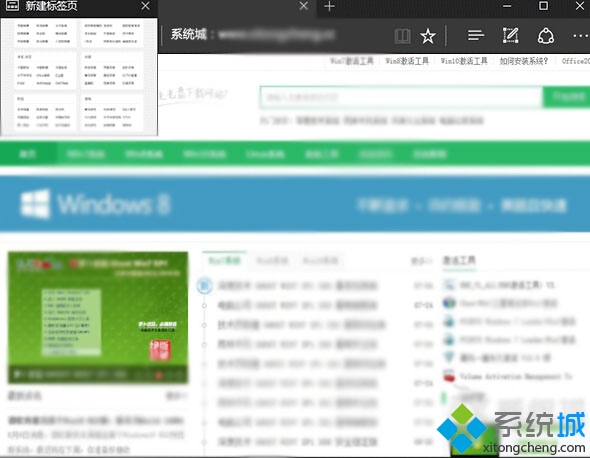
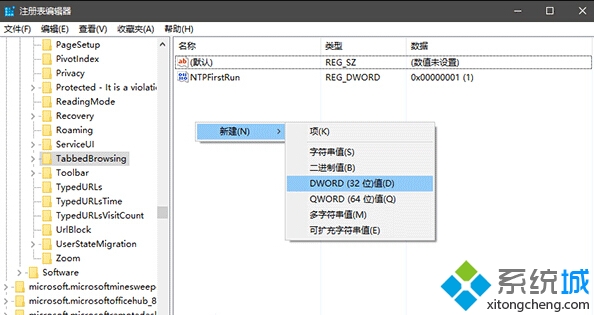
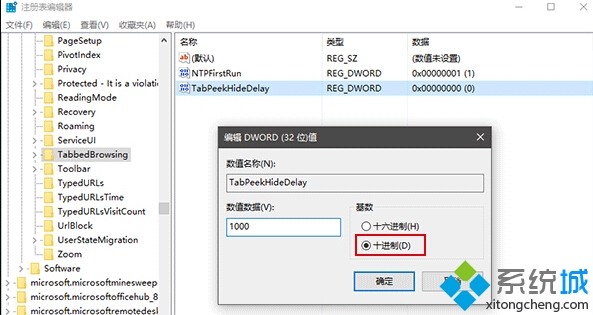
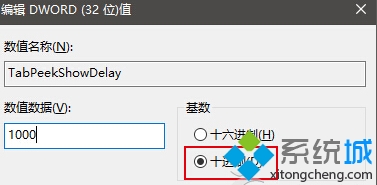
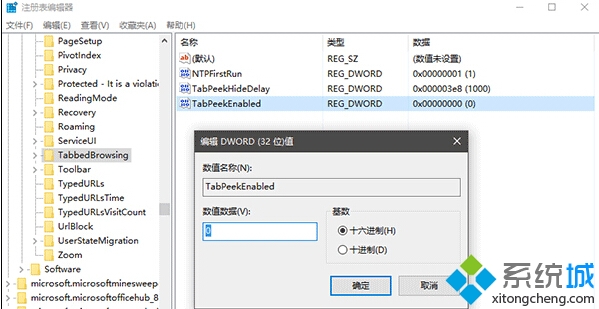
TabPeekShowDelay、TabPeekHideDelay、TabPeekEnabled),重啟 Edge 即恢復預設行為。TabPeekEnabled 改為 1。Windows 10 1607 (週年更新) 及更新版本。舊版本 Edge (EdgeHTML) 適用,新版 Chromium 版 Edge 不適用(有獨立設定介面)。