Windows XP Windows 7 Windows 2003 Windows Vista Windows 綜合教學 Linux 系統教學
Windows 10 Windows 8 Windows 2008 Windows NT Windows Server 電腦軟體教學

Windows 10 設定登入密碼完整圖文教學

編輯:Windows 10 系統介紹

前言

為保護電腦資料安全,設定登入密碼是必要的基本防護。Windows 10 提供直觀的設定介面,讓您輕鬆新增、變更或移除密碼。本文將以圖文並茂方式,詳細說明如何在 Windows 10 中設定本機帳戶密碼。

操作步驟

步驟 1:進入「設定」介面

點選工作列上的「開始」按鈕,再點選齒輪圖示「設定」(或按 Win + I 快速鍵)。
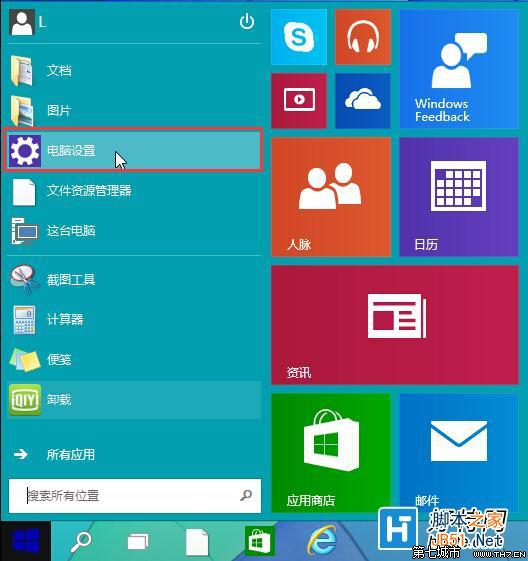
開啟設定

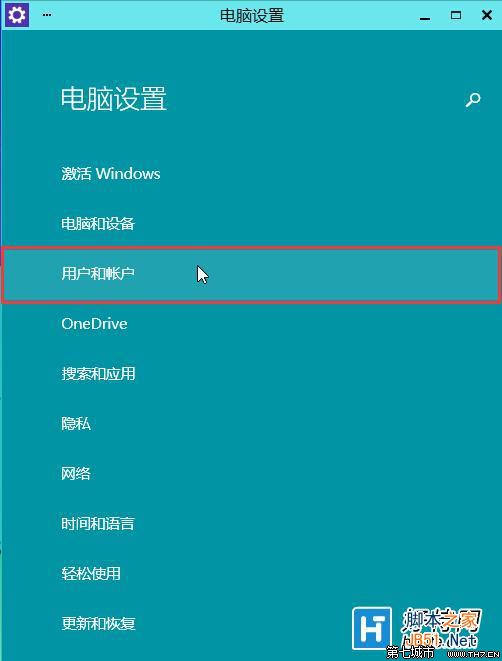
步驟 2:選擇「帳戶」

在「Windows 設定」視窗中,點選「帳戶」選項。

帳戶設定

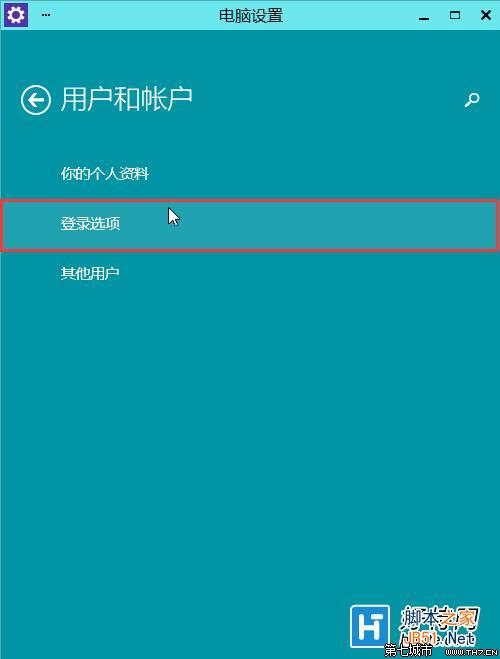
步驟 3:進入「登入選項」

左側選單選擇「登入選項」,右側即可看到各種登入方式設定。

登入選項

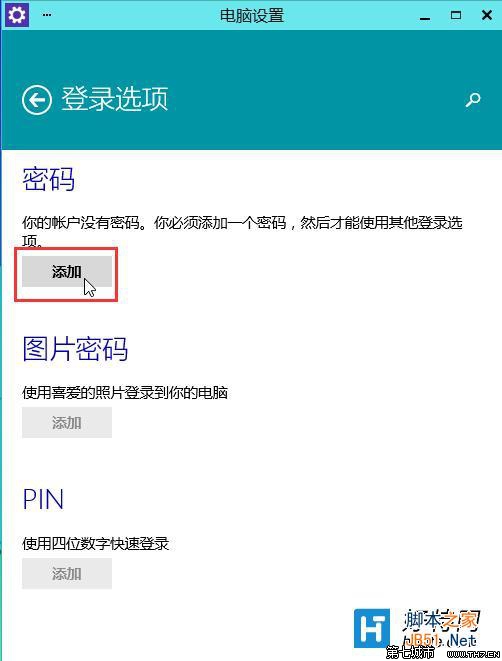
步驟 4:新增密碼

在「密碼」區塊下,點選「新增」按鈕。

新增密碼

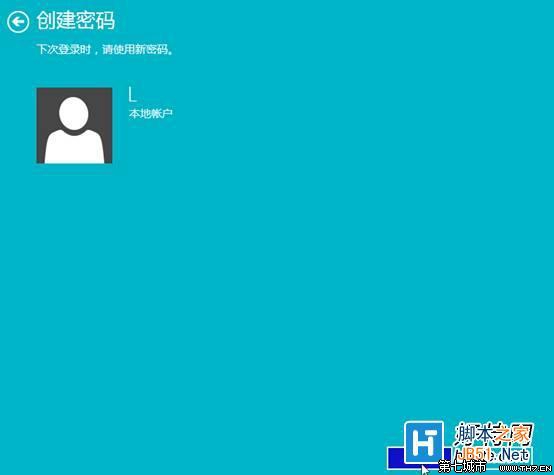
步驟 5:輸入密碼與提示

依序輸入新密碼、確認密碼,以及密碼提示(建議設定只有自己能理解的提示),完成後點選「下一步」。
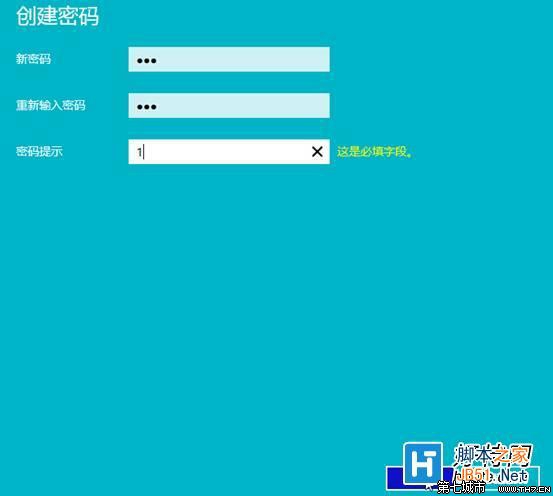
輸入密碼與提示

步驟 6:完成設定

點選「完成」按鈕,密碼即設定成功。下次登入時將需輸入密碼。

完成設定

補充說明

  • 若使用 Microsoft 帳戶登入,密碼即為您的 Microsoft 帳戶密碼,無法在此單獨修改。
  • 建議密碼包含大小寫字母、數字與符號,長度至少 8 字元以上。
  • 若忘記密碼,可透過密碼重設磁碟或 Microsoft 帳戶線上重設功能解鎖。

小結

設定登入密碼僅需幾分鐘,卻能大幅提升電腦安全性。建議所有使用者務必啟用此功能,並定期更換密碼以確保資料安全。

Copyright © Windows教程網 All Rights Reserved