許多 Windows 10 使用者仍透過寬帶撥號上網,每次開機都要手動點擊連線相當麻煩。其實只需將寬帶連線捷徑放入「啟動」資料夾,即可實現開機自動撥號。本文提供詳細圖文步驟,助您輕鬆完成設定。
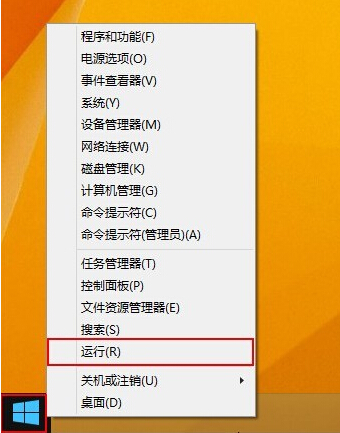
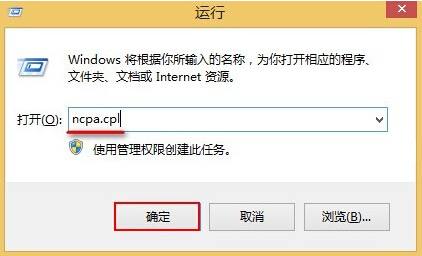
按下鍵盤組合鍵 Win + X,在彈出的選單中點選「執行(R)」。
在「執行」視窗輸入 ncpa.cpl 並按下 Enter,即可進入「網路連線」視窗。
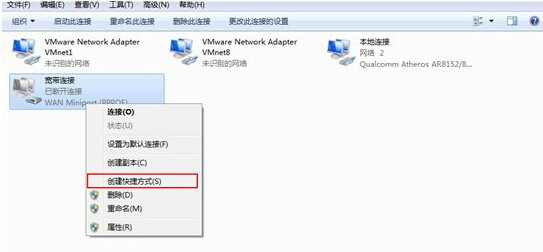
在網路連線視窗中,找到您的寬帶連線(通常名為「寬帶連線」),右鍵點選並選擇「建立捷徑(S)」。系統會提示無法在這裡建立捷徑,詢問是否要放在桌面上,點選「是」即可。
C:\ProgramData\Microsoft\Windows\Start Menu\Programs\StartUp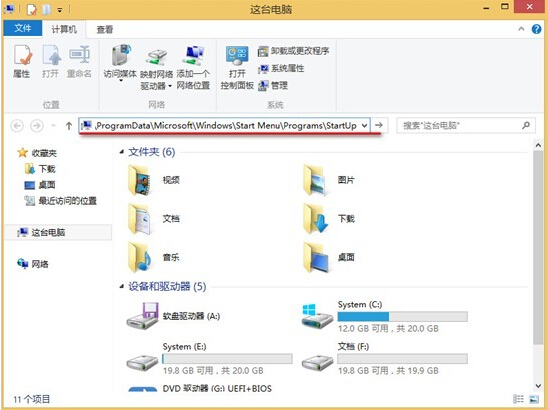
為確保開機自動撥號成功,請先至寬帶連線屬性中,取消勾選「提示名稱、密碼、憑證等」,並勾選「儲存密碼」,讓連線能無需互動直接撥號。
完成上述設定後,下次重新開機時,Windows 10 就會自動在背景執行寬帶撥號,無需人工干預,省時又方便。