重裝 Windows 10 並不複雜,但細節決定成敗。本文提供詳細的圖文步驟,涵蓋備份資料、選擇正確版本、使用 OneKey Ghost 還原映像、安裝後驅動檢查與資料還原,助你輕鬆完成重裝。
重裝前必讀注意事項
- 版本選擇: 記憶體 4GB 以上建議安裝 64 位元版本,否則選 32 位元。
- 資料備份: 重裝會格式化 C 槽(含「我的文件」、「收藏夾」、「桌面」),重要資料務必先移至其他磁碟。
開始重裝:使用 OneKey Ghost 還原映像
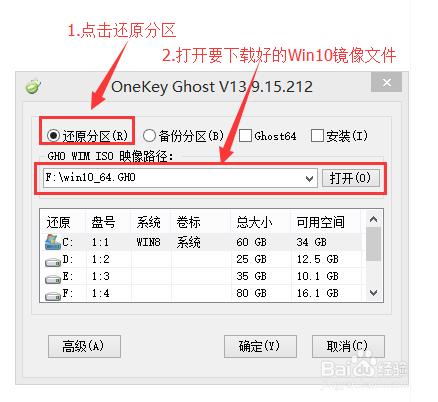
- 開啟已下載的 OneKey Ghost 安裝器。
- 選擇「還原分區」,在映像路徑選擇下載好的 Win10 映像檔(如
Win10_64.GHO)。
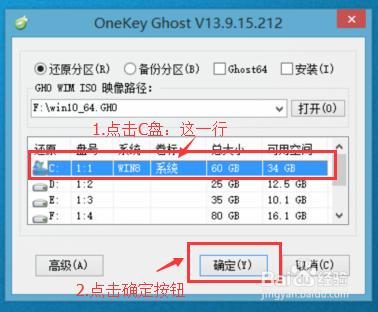
- 下方選擇還原到 C 槽(點擊 C 槽一次使其變藍),點擊「確定」。
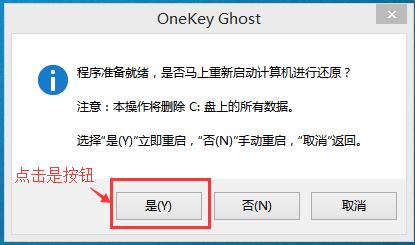
- 彈出提示詢問是否重啟安裝,點選「是」。
安裝過程:耐心等待
電腦重啟後會進入安裝介面,無需任何操作,等待進度條走完。期間會再次重啟,進入 Windows 10 安裝階段,約需 5-15 分鐘,直到進入桌面為止。
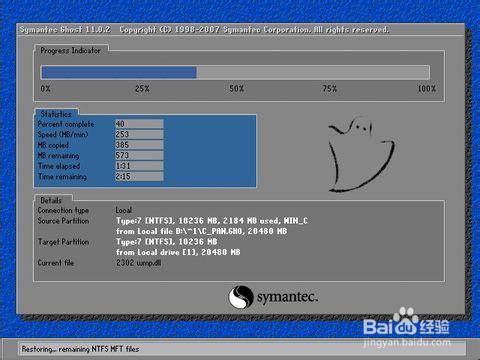
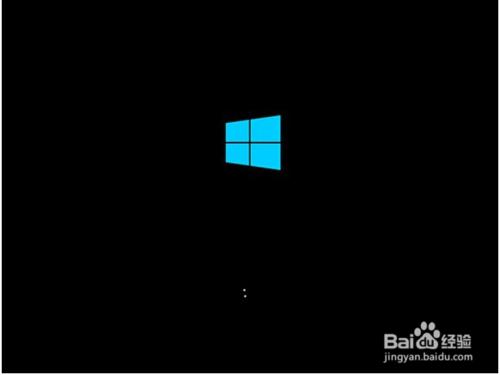
重裝後收尾工作
- 開啟「裝置管理員」檢查驅動是否全數安裝,缺驅動可用「驅動人生」、「驅動精靈」等工具一鍵修復。
- 手動調整螢幕至最佳解析度。
- 將備份資料複製回原位置。
重要提醒
重裝過程中請確保供電穩定,切勿強制重啟,耐心等待安裝完成。