Windows XP Windows 7 Windows 2003 Windows Vista Windows 綜合教學 Linux 系統教學
Windows 10 Windows 8 Windows 2008 Windows NT Windows Server 電腦軟體教學

Win10 刪除多餘啟動項:工作管理員清理殘留、第三方工具深度掃描

編輯:Windows 10 系統介紹

Windows 10 「工作管理員」→「啟動」索引標籤列出的項目,有時包含已解除安裝程式的殘留項目(顯示「檔案不存在」或空白圖示)。這些無效項目雖不影響開機速度,但影響管理清晰度。本文提供兩種清理方式。
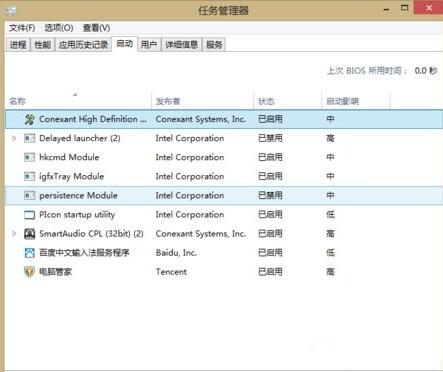
方法一:手動清理啟動項殘留(精準控制)

  1. 按 Ctrl + Shift + Esc 開啟「工作管理員」,切換「啟動」索引標籤。
  2. 右鍵點擊疑似殘留項目 →「開啟檔案位置」。
  3. 若資料夾為空或檔案不存在,確認為殘留項目。
  4. 在資料夾中刪除相關檔案/資料夾,或記下路徑至登錄清理。
  5. 重新開啟工作管理員,該項目應自動消失。

工作管理員啟動索引標籤

方法二:第三方清理工具自動掃描(省時便利)

  • CCleaner:「工具」→「啟動」→勾選無效項 →「停用」或「刪除」。
  • Autoruns (Sysinternals):微軟官方進階工具,顯示所有啟動點(登錄、排程工作、服務等),黃色項目為檔案不存在,右鍵刪除極徹底。
  • Windows 內建「設定」→「應用程式」→「啟動」:新版本可直接切換開關,無效項會自動隱藏。

登錄手動清理(進階用戶)

主要啟動登錄位置:

  • HKEY_CURRENT_USER\Software\Microsoft\Windows\CurrentVersion\Run
  • HKEY_LOCAL_MACHINE\SOFTWARE\Microsoft\Windows\CurrentVersion\Run
  • HKEY_CURRENT_USER\Software\Microsoft\Windows\CurrentVersion\RunOnce
  • 啟動資料夾:shell:startup (當前使用者)、shell:common startup (所有使用者)

刪除對應無效鍵值即可,操作前請匯出備份。

小結

工作管理員手動清理適合少量殘留;Autoruns 適合深度清理與進階管理。建議每季檢查一次啟動項,保持開機環境乾淨高效。

Copyright © Windows教程網 All Rights Reserved