核心技巧:資料夾無法直接釘選工作列,需兩階段操作
- 右鍵點擊目標資料夾 (或「回收站」等) → 選擇「**釘選到「開始」畫面**」
- 點擊「開始」按鈕 → 在右側磚區找到該資料夾 → 右鍵點擊 → 選擇「**釘選到工作列**」
- (可選) 回到「開始」畫面右鍵該磚 → 「從「開始」畫面取消釘選」保持開始選單整潔
步驟 1:資料夾右鍵 → 釘選到「開始」畫面
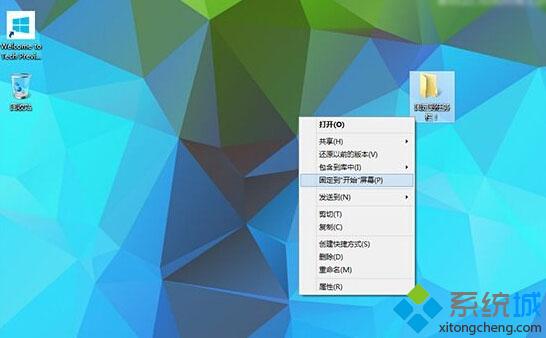
步驟 2:開始畫面右側找到資料夾磚
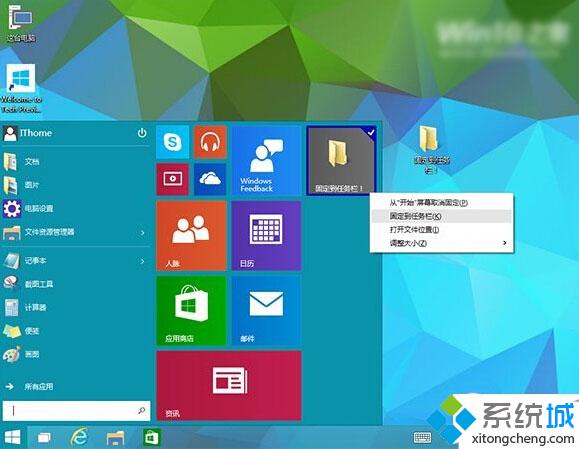
步驟 3:右鍵磚 → 釘選到工作列
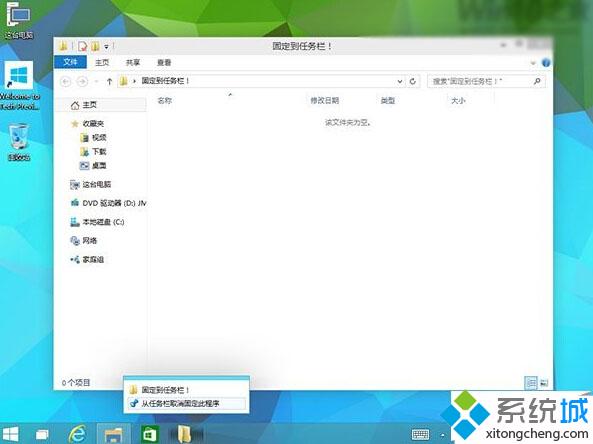
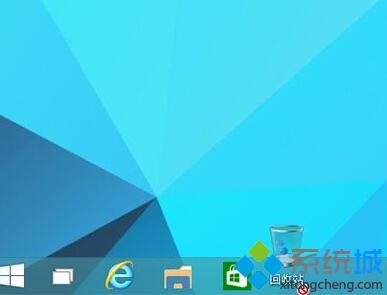
完成:資料夾已出現在工作列
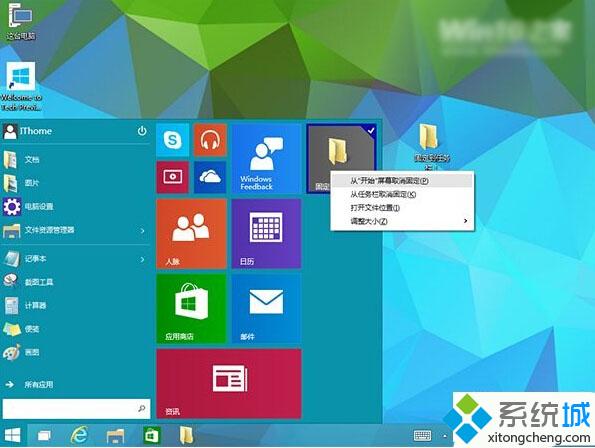
步驟 4 (可選):從開始畫面取消釘選,工作列保留
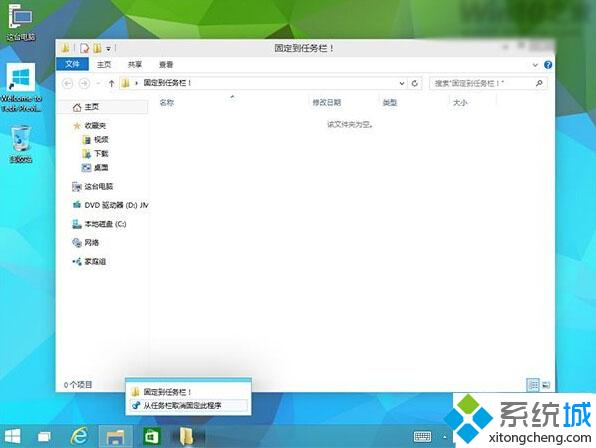
最終效果:工作列有資料夾捷徑,開始畫面無殘留
適用範圍與限制
- 適用於任何資料夾、回收站、控制台項目、系統特殊資料夾
- 工作列圖示為資料夾圖示,點擊開啟該資料夾
- 不支援直接拖曳資料夾到工作列 (會顯示「無法釘選」)
- 此技巧自 Windows 7 即存在,Windows 10 依然有效