鎖定畫面 (Win+L) 或登入畫面右下角**缺少電源按鈕**,無法在未登入狀態下關機/重新開機/睡眠。
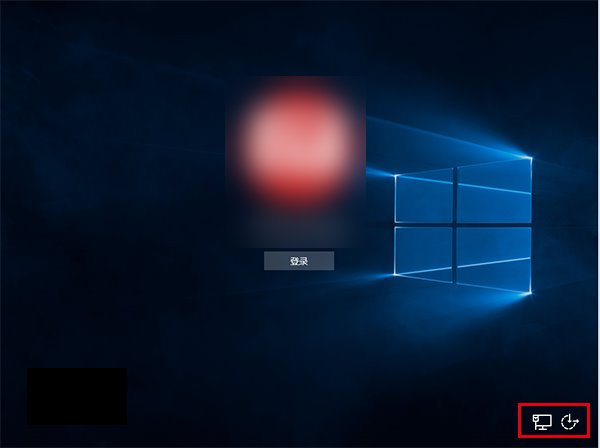
登入畫面右下角缺少電源按鈕
**群組原則設定差異**導致。此功能僅存在於 **Windows 10 專業版/企業版/教育版**,家庭版無群組原則編輯器,暫無圖形介面解法 (需登錄表修改,鍵值未公開)。
gpedit.msc (或搜尋「群組原則」)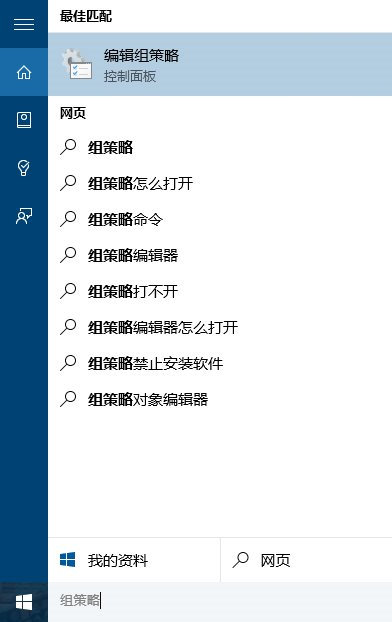
步驟 1:開啟群組原則編輯器
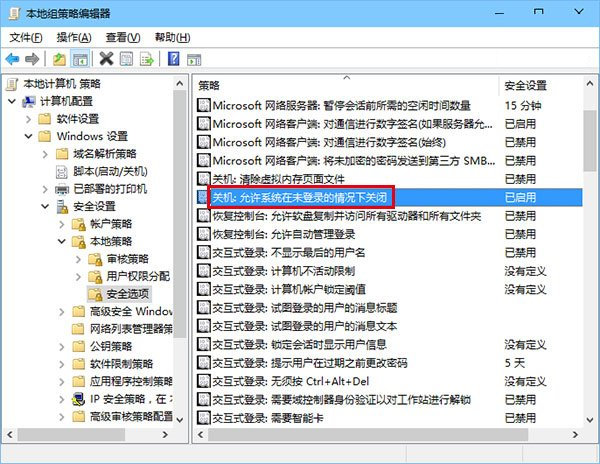
步驟 2-3:安全性選項 → 「關機:允許系統在未登入的情況下關閉」
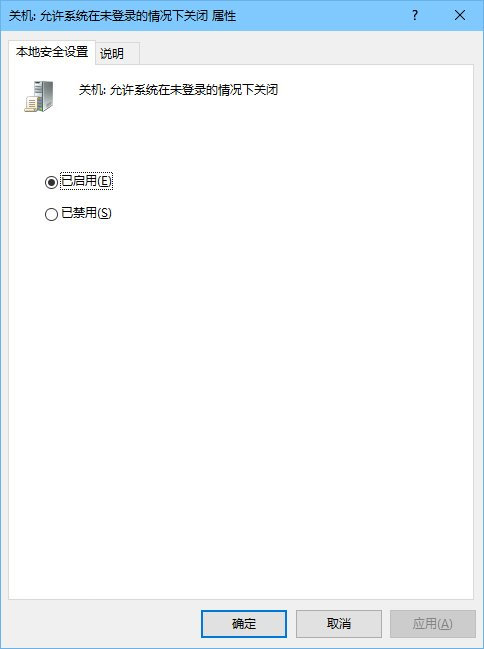
步驟 4:設為已啟用 (已停用則隱藏按鈕)
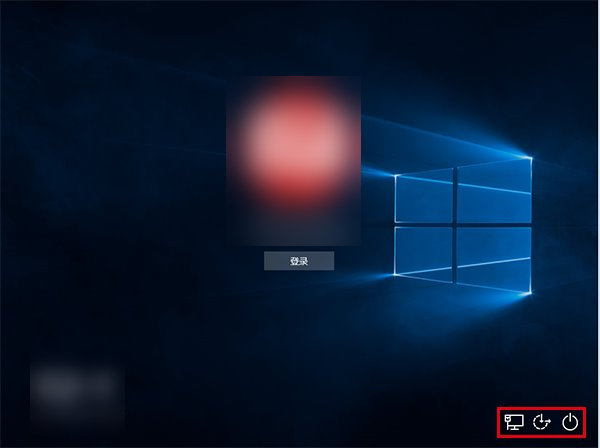
驗證:鎖定畫面右下角出現電源按鈕
shutdown /s /t 0 (需先登入)Win 10 如何關閉自動更新?群組原則與停用服務兩大法(專業版/企業版適用)
Win10 將區域連線設為「依流量計費」阻擋自動更新:登錄修改 Ethernet 媒體成本
Win10 安裝 .NET Framework 3.5 失敗 0x80070003?註冊表清理殘留帳戶或 DISM 離線安裝
Windows 10 升級後如何在 30 天內降級回舊系統 (Win 7/8.1)
Win10 視窗吸附升級版:拖曳至螢幕四角自動佔 1/4 螢幕、智慧分屏教學
USB 版 Windows 10 安裝教學:微軟官方推出隨身碟零售版,含家用版/專業版雙版本