Windows XP Windows 7 Windows 2003 Windows Vista Windows 綜合教學 Linux 系統教學
Windows 10 Windows 8 Windows 2008 Windows NT Windows Server 電腦軟體教學

Windows 10 Cortana (小娜) 無法連網修復:重置 Winsock 與變更 DNS (完整圖文)

編輯:Windows 10 系統介紹

問題現象

Cortana 持續提示「抱歉,我暫時無法連線網路」,語音助理功能完全失效。
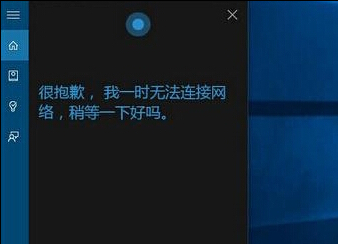
Cortana 無法連網

Cortana 無法連線網路錯誤提示

完整修復步驟

步驟一:重置 Winsock 目錄

  1. 以系統管理員身分開啟「命令提示字元」
  2. 執行:netsh winsock reset
  3. 重新開機

步驟二:變更 DNS 伺服器

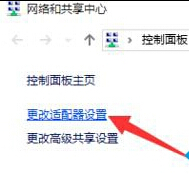
  1. 右鍵「這台電腦」→ 「內容」→ 左側「變更介面卡設定」
  2. 右鍵使用中的網路介面卡 → 「內容」
  3. 雙擊「網際網路通訊協定第 4 版 (TCP/IPv4)」
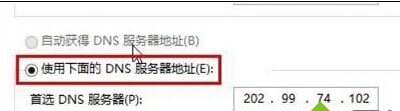
  4. 選擇「使用下列 DNS 伺服器位址」:
  • 慣用 DNS:4.2.2.1 或 8.8.8.8
  • 備用 DNS:4.2.2.2

變更介面卡設定

開啟網路介面卡內容 → 進入 IPv4 設定

設定 DNS 伺服器

設定公開 DNS 伺服器位址 (Level3/Google)

常用公開 DNS 快速參考

提供者慣用備用
Google8.8.8.88.8.4.4
Cloudflare1.1.1.11.0.0.1
Level34.2.2.14.2.2.2
114DNS114.114.114.114114.114.115.115
阿里雲223.5.5.5223.6.6.6

驗證與後續

完成設定重新開機後,Cortana 應可正常回應語音查詢。若仍失效,檢查:防火牆/防毒軟體攔截、Proxy 設定、Microsoft 帳戶同步狀態、區域/語言設定 (需支援 Cortana 的地區)。

Copyright © Windows教程網 All Rights Reserved