Windows XP Windows 7 Windows 2003 Windows Vista Windows 綜合教學 Linux 系統教學
Windows 10 Windows 8 Windows 2008 Windows NT Windows Server 電腦軟體教學

Win10 安裝驅動藍屏 cmudaxp.sys 錯誤?C-Media 聲卡驅動衝突解決方案

編輯:Windows 10 系統介紹

Windows 10 安裝聲卡驅動時藍屏,錯誤模組 cmudaxp.sys,屬 C-Media 聲卡驅動檔案。表示安裝的驅動版本與 Win10 核心不相容,或 Windows Update 自動推送了舊版驅動導致衝突。
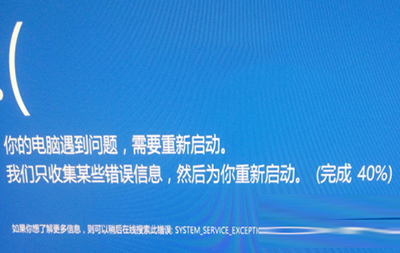
藍屏 cmudaxp.sys

解決步驟

  1. 取得相容驅動:
    至主機板/聲卡晶片廠商官網 (Realtek、C-Media、主機板品牌支援頁) 下載 支援 Windows 10 64 位元的最新驅動。
    若無官方驅動,使用「驅動精靈/駿騰/驅動人生」等工具掃描安裝「Windows 10 專用版」驅動。
  2. 安裝驅動後鎖定版本,防止 Windows Update 覆蓋:
    下載微軟官方 「Show or hide updates」 (wushowhide.diagcab) 工具 → 執行 → 選「隱藏更新」 → 勾選含「C-Media」或「音訊」關鍵字的驅動更新 → 下一步完成隱藏。
    或群組原則:gpedit.msc → 電腦設定→管理範本→Windows 元件→Windows Update→「不包含驅動程式的 Windows 更新」設為「已啟用」。

核心原因分析

  • cmudaxp.sys 為 C-Media 高清音訊驅動核心模組,早期版本 (Win7 時代) 的電源管理、DMA 傳輸邏輯與 Win10 核心 (特別是 1809 後版本) 不相容,觸發 PAGE_FAULT_IN_NONPAGED_AREA 或 SYSTEM_THREAD_EXCEPTION_NOT_HANDLED 藍屏。
  • Windows Update 驅動庫常包含舊版 WHQL 驅動,自動推送覆蓋使用者手動安裝的新版,導致反覆藍屏。

驗證

安裝新驅動並隱藏更新後,重啟數次、壓力測試 (播放音訊、遊戲、睡眠喚醒) 無藍屏即視為修復成功。

通用原則:安裝驅動優先使用廠商官網最新 WHQL 版本,避免第三方打包驅動、避免讓 Windows Update 管理關鍵硬體驅動。

Copyright © Windows教程網 All Rights Reserved