Windows XP Windows 7 Windows 2003 Windows Vista Windows 綜合教學 Linux 系統教學
Windows 10 Windows 8 Windows 2008 Windows NT Windows Server 電腦軟體教學

Win10 時間不準怎麼辦?開啟自動同步、檢查時區、更換主機板電池

編輯:Windows 10 系統介紹

Windows 10 系統時間偏移、不同步,影響排程任務、憑證驗證、網頁登入等。依序檢查自動同步開關、時區設定、網路連線、主機板電池即可解決多數情況。
Win10 時間設定介面

步驟一:開啟自動設定時間

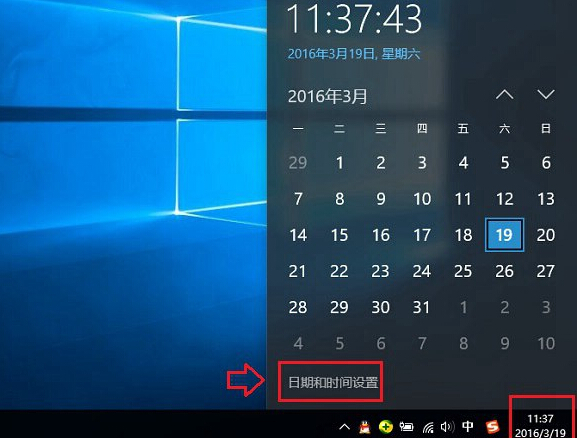
  1. 右鍵任務列右下角時間 → 「調整日期/時間」 (或 設定→時間與語言→日期與時間)。
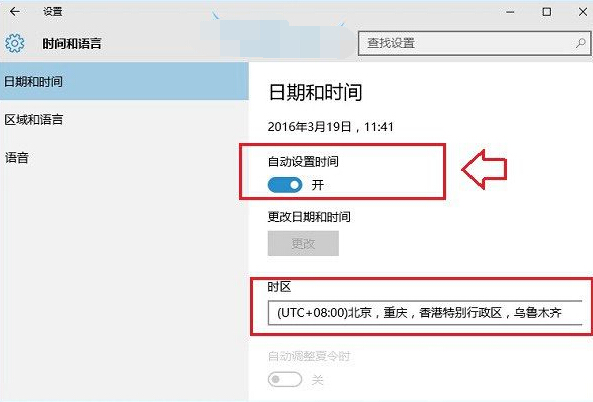
  2. 開啟 「自動設定時間」 開關。
  3. 若已開啟但時間仍錯,先關閉再開啟,強制觸發同步(需聯網)。

自動設定時間開關

步驟二:確認時區與地區

  1. 同頁面檢查 「時區」 為 「(UTC+08:00) 台北標準時間」。
  2. 「地區」 設為 「台灣」 或 「中國」(影響日期格式、農曆顯示)。
  3. 開啟 「自動設定時區」(需定位服務開啟)。

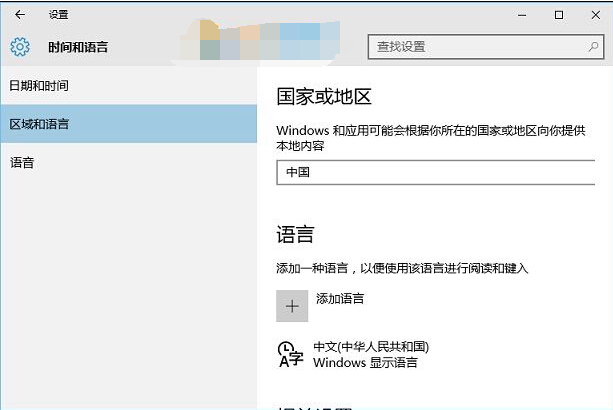
時區與地區設定

步驟三:手動同步網路時間 (NTP)

  1. 控制台 → 「日期和時間」 → 「網際網路時間」頁籤 → 「變更設定」。
  2. 勾選「與網際網路時間伺服器同步處理」→ 伺服器填 time.windows.com、pool.ntp.org 或 tw.pool.ntp.org → 「立即更新」。

步驟四:硬體層面 - 主機板電池 (CR2032)

  • 電腦長時間斷電/未使用後開機時間歸零/亂碼 → 主機板鈕扣電池沒電。
  • 更換 CR2032 電池(成本極低),或保持電源插座通電(ATX 待機供電維持 RTC)。
  • 極少數情況為主機板 RTC 晶振/電路故障,需維修。

依序執行上述步驟,90% 以上時間不準問題可獲解決。企業環境建議部署內部 NTP 伺服器並透過群組原則強制同步。

Copyright © Windows教程網 All Rights Reserved