桌面圖示太多找不到常用程式?Win10 任務列可新增 「快速啟動」工具列,指向一個存放常用捷徑的資料夾,單點即啟動,不佔桌面空間。
建立步驟(圖文)
- 任意位置新增資料夾(如
D:\QuickLaunch),將常用程式捷徑丟進去。
- 任務列空白處右鍵 → 工具列 → 新增工具列...。
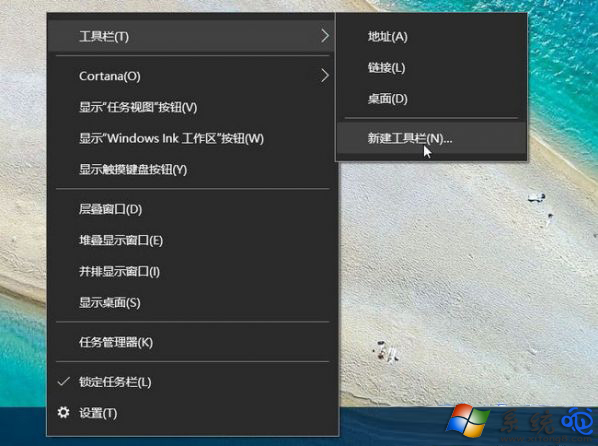
- 選剛建立的資料夾 → 選取資料夾。
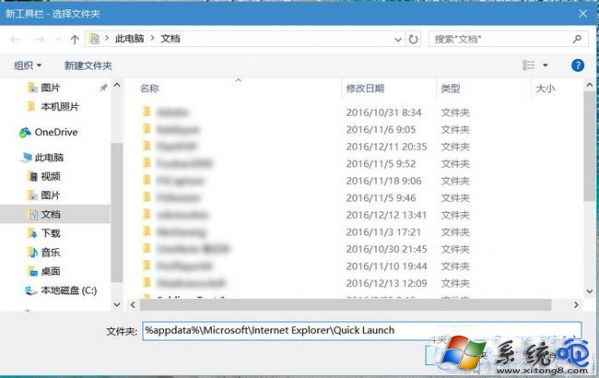
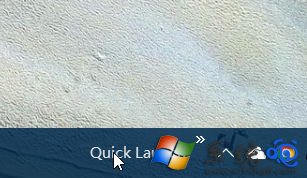
- 任務列右側出現資料夾名稱旁雙箭頭 » → 點擊展開即見所有捷徑。
進階技巧
- 鎖定任務列 解除後,可拖曳工具列位置、調整寬度。
- 資料夾內可放 批次檔、腳本、網址捷徑,不限 .exe。
- 右鍵工具列標題 → 取消勾選「顯示標題」「顯示文字」 → 變純圖示列,更節省空間。
一分鐘打造專屬快速啟動列,常用工具單點即達,效率倍增!