Windows 10 連接 Wi-Fi 流程直覺,但前提是:裝置內建無線網卡、驅動程式正常、無線功能已開啟。本文涵蓋標準連線流程、找不到無線圖示排查、驅動檢查、網路介面卡啟用等完整指南。
標準連線流程
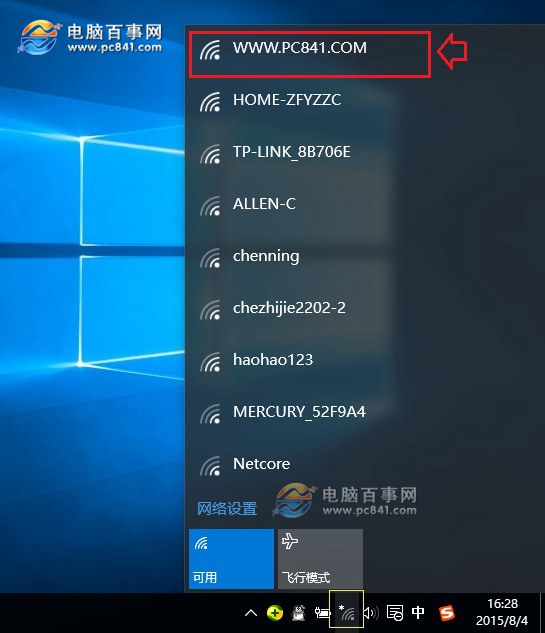
- 點擊任務列右下角「網路」圖示(扇形訊號圖示)。
- 從清單選擇目標 Wi-Fi 名稱(SSID) → 點選「連線」。
- 輸入密碼(預共用金鑰) → 「下一步」。
- 選擇「是,讓這台電腦可被探索」(私人網路)或「否」(公用網路)。
- 連線成功圖示顯示「已連線,已取得網際網路存取權」。
常見問題排查
找不到無線圖示(只有電腦/網纜圖示)?
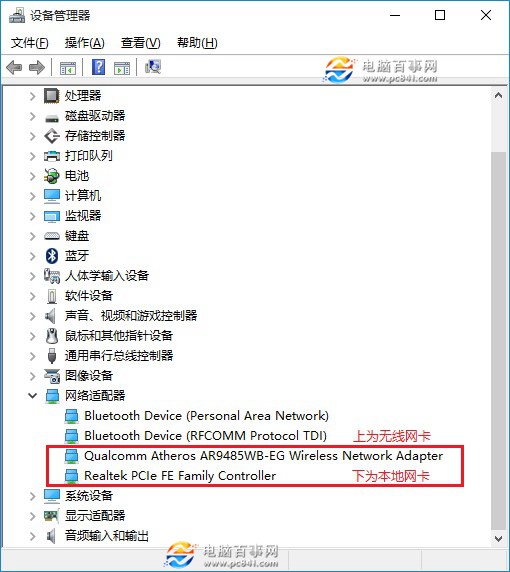
- 確認裝置有無線網卡:Win + X → 「裝置管理員」→「網路介面卡」→ 尋找名稱含「Wireless」、「Wi-Fi」、「802.11」的裝置。
- 若有裝置但有黃色驚嘆號 → 右鍵「更新驅動程式」或官網下載最新驅動。
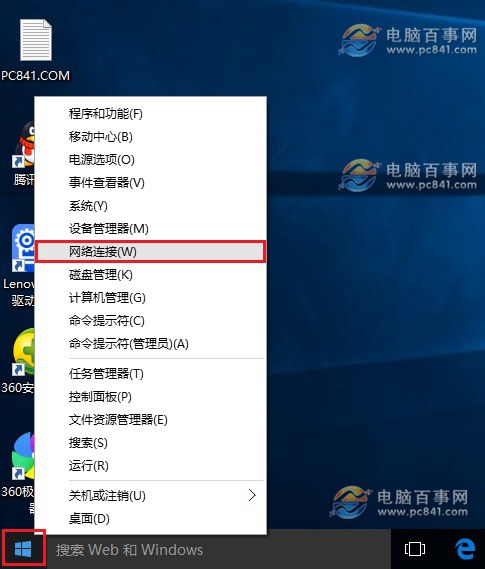
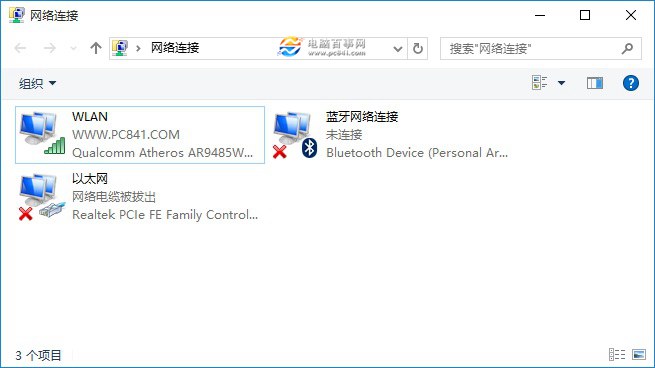
- 若裝置正常但無圖示 → Win + X → 「網路連線」→ 確認「Wi-Fi」介面卡為「啟用」狀態(非停用)。
密碼正確但連不上?
- 重啟無線路由器/調制解調器。
- 在「設定 → 網路和網際網路 → Wi-Fi → 管理已知網路」移除該 SSID 重新連線。
- 檢查路由器 MAC 位址過濾、裝置數量限制、頻段(2.4G/5G)相容性。
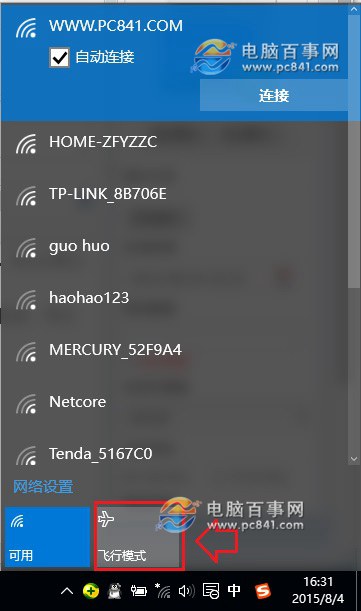
誤開啟飛航模式?
Wi-Fi 清單底部有「飛航模式」切換,開啟會關閉所有無線電。點擊關閉即可恢復。
進階建議
- 桌機無內建無線網卡 → 購買 USB 無線網卡或隨身 Wi-Fi。
- 訊號弱 → 調整路由器位置、更換高增益天線、使用 Wi-Fi 延伸器/ Mesh 系統。
- 頻繁斷線 → 更新網卡驅動、關閉「省電模式下允許電腦關閉此裝置以節省電源」(裝置管理員 → 網卡內容 → 電源管理)。