Win10 IE 瀏覽器頻繁彈出「Internet Explorer 已停止運作」但不影響使用?關閉「啟用第三方瀏覽器擴充功能」與「啟用自動崩潰恢復」一勞永逸
Windows 10 內建 Internet Explorer 11 相容模式,部分使用者瀏覽網頁時頻繁遇到「IE 已停止運作」警告視窗,點「關閉程式」或「關閉」視窗似乎都不影響 IE 繼續運作,但彈窗極度干擾。根因通常是第三方工具列/擴充功能 (BHO) 相容性問題,或自動崩潰恢復機制誤判。透過 IE 進階設定關閉這兩項即可徹底解決。
解決步驟
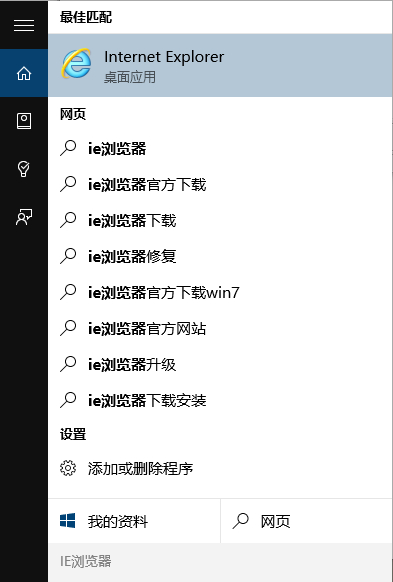
- 在小娜/開始搜尋「IE」或「Internet Explorer」開啟 IE 瀏覽器。
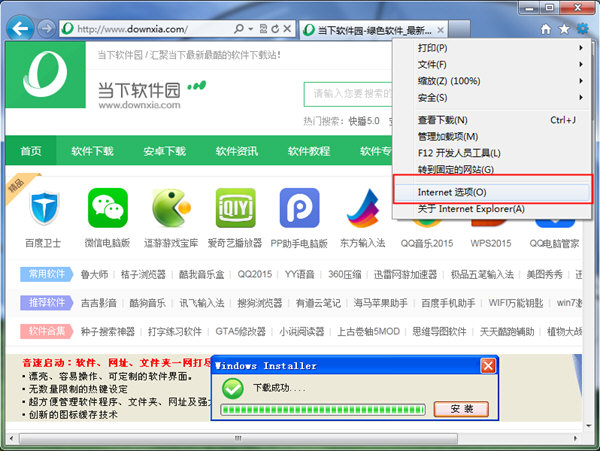
- 點選右上角齒輪圖示 > 「網際網路選項」。
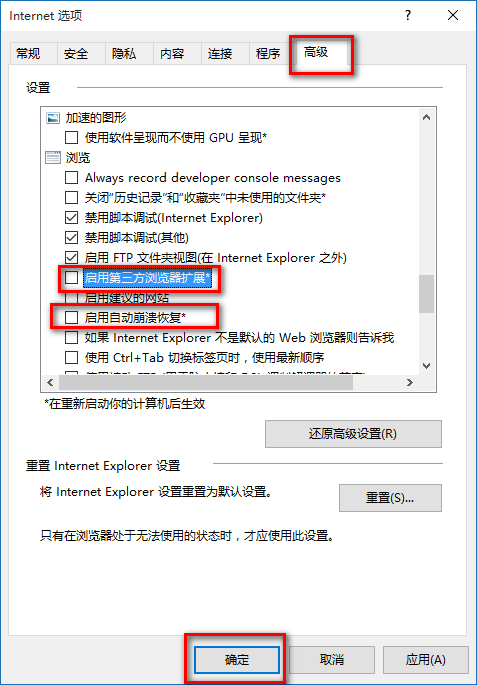
- 切換到「進階」索引標籤,向下捲動至「瀏覽」區塊。
- 取消勾選以下兩項:
▸ 啟用第三方瀏覽器擴充功能
▸ 啟用自動崩潰恢復
- 按「確定」關閉視窗,重新開機生效。

💡 原理與補充
- 第三方瀏覽器擴充功能:指 IE 專用的 BHO (Browser Helper Object)、工具列、ActiveX 控制項等。許多舊版工具列 (如早期搜尋列、下載器、廣告攔截) 在 Win10 IE11 上不穩定,導致進程崩潰。
- 自動崩潰恢復:IE 嘗試在崩潰後自動重新載入分頁,但有時會誤判正常操作觸發彈窗。
- 關閉後,IE 不再載入第三方擴充,穩定性大幅提升;若需特定擴充 (如銀行金融元件),可暫時開啟用完再關。
- 建議主力瀏覽器改用 Microsoft Edge (Chromium)、Chrome、Firefox 等現代瀏覽器,IE 僅作為相容舊版網站/系統之用。
關閉「第三方擴充」與「自動崩潰恢復」是解決 Win10 IE「已停止運作」頻繁彈窗的標準方案,重開機後即可享受無干擾瀏覽體驗。