Win10 提供多種方式調整介面文字與圖標大小,無需更改螢幕解析度。本文介紹三種常用方法。
方法一:系統縮放設定(推薦)
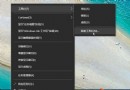
- 右鍵桌面空白處 → 「顯示設定」。
- 在「縮放與版面配置」區域,調整「更改文字、應用程式和其他項目的大小」下拉選單(100%、125%、150%、175% 等)。
- 或點擊「進階縮放設定」自訂縮放比例(100%-500%)。
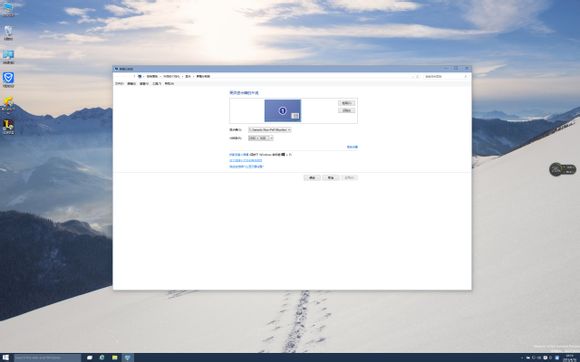
路徑:控制台 → 外觀和個性化 → 顯示 → 放大縮小項目(傳統控制面板路徑)。
方法二:更換系統字體
透過修改注冊表替換預設字體(如微軟雅黑 → 思源黑體),可改變字形風格與視覺大小。操作較複雜,建議使用第三方工具(如「系統字體修改器」)簡化流程。
方法三:內建放大鏡工具
- 快捷鍵:Win + +(放大)、Win + -(縮小)、Win + Esc(關閉)。
- 模式:全螢幕、鏡頭、固定視窗。
- 適用於臨時閱讀細小文字,不改變系統預設縮放。
建議
日常使用首選「縮放設定」,兼容性最佳;特殊字體需求可嘗試更換字體;臨時查看細節用放大鏡最便捷。