Windows 10 引入「快速啟動」 (Fast Startup) 混合休眠技術加速開機,但此功能偶會導致關機流程異常:點關機後風扇仍轉、螢幕不熄滅、幾秒後自動重開機、或進入關機畫面卡住。解法是暫時關閉快速啟動讓系統執行完整關機,驗證正常後再重新啟用。
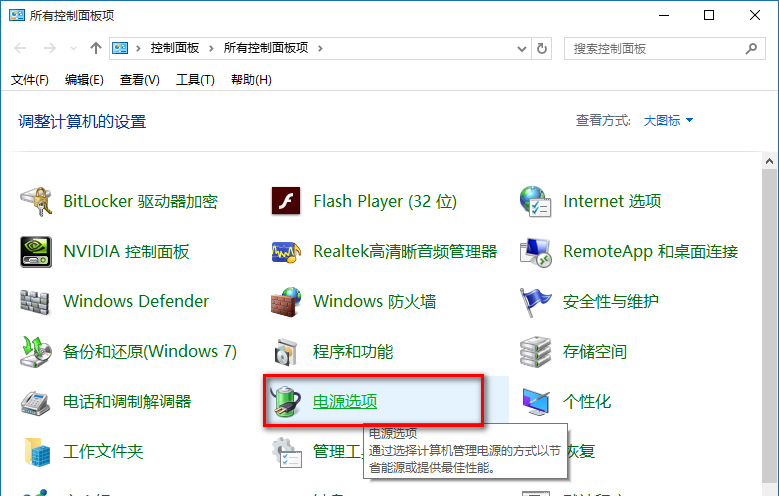
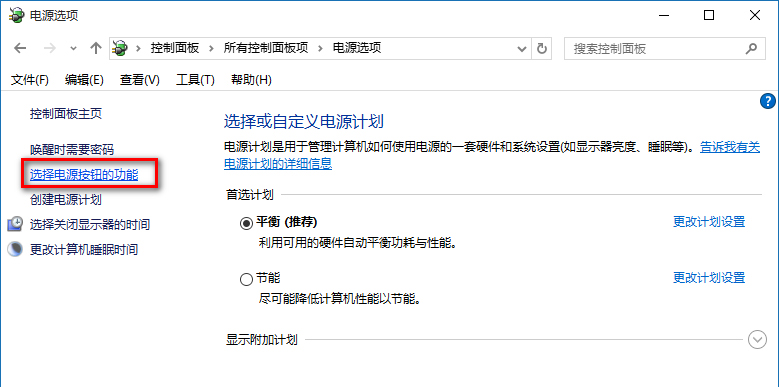
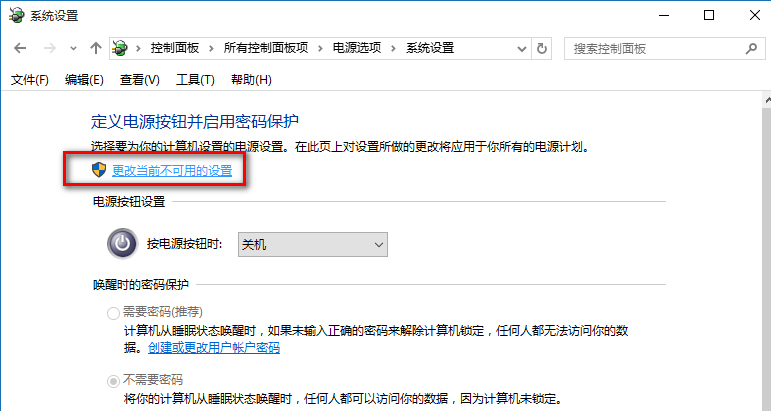
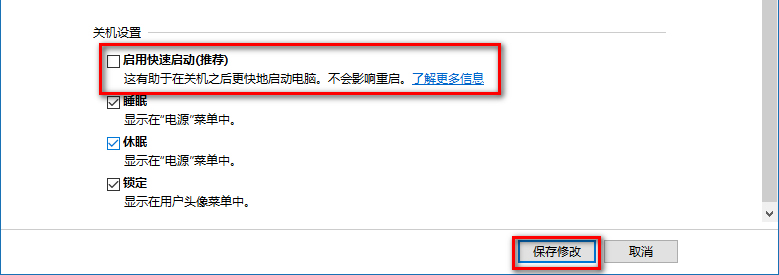
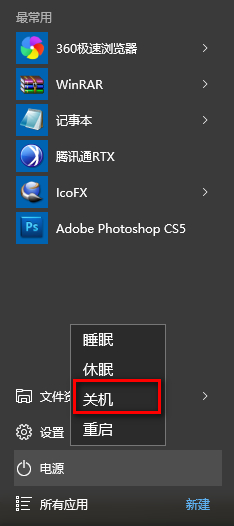
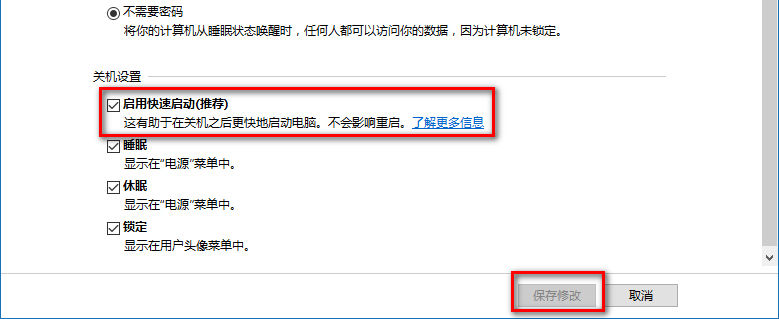
hiberfil.sys。若休眠檔損壞、驅動不支援休眠、BIOS/UEFI 設定衝突,會導致關機異常。powercfg /h off 關閉休眠 → 重開機 → powercfg /h on 重新啟用休眠。「關閉快速啟動 → 驗證關機 → 重新啟用快速啟動」是修復 Win10 無法正常關機的標準流程,多數情況下能徹底解決混合關機機制導致的異常。
Windows 10 升級後出現 RecoveryImage 資料夾?功能解析與刪除建議
Windows 10 正式版啟用機制:數位授權綁定裝置、自動偵測 Win7/8.1 正版、免輸入金鑰
Win 10 高解析度螢幕 DPI 縮放導致字體模糊?註冊表修改與 DPI Fix 工具雙解法
Windows 10 硬碟安裝教學:使用軟媒魔方「硬碟裝機」工具快速部署
Windows 10 筆電開啟 Wi-Fi 熱點:原生行動熱點 vs 第三方工具
Win10 開機加速全攻略:硬體升級 SSD 為王,軟體優化啟動項/垃圾清理/系統細節三管齊下