Windows 10 內建「行動熱點」功能,無需第三方軟體即可將有線/無線網路分享給手機、平板。本文對比原生功能與傳統「Wi-Fi 共享精靈」優劣,提供完整設定步驟。
方法一:Windows 10 原生行動熱點(推薦,無廣告、穩定)
- Win+I →「網路與網際網路」→「行動熱點」。
- 「共用我的網際網路連線」選擇來源:乙太網路 / Wi-Fi / 行動數據。
- 「透過」選「Wi-Fi」。
- 點選「編輯」自訂「網路名稱 (SSID)」、「網路密碼」(至少 8 碼)、頻段 (2.4GHz/5GHz/任意)。
- 開啟「行動熱點」開關,即刻生效。
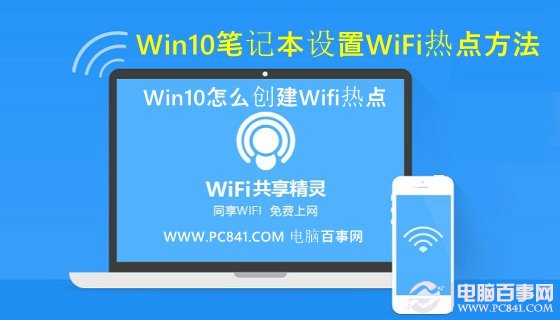
方法二:第三方工具(舊版相容、功能豐富)
若原生熱點不穩或需限速、防蹭網、客戶端管理,可用「Wi-Fi 共享精靈」、「Virtual Router Plus」、「Maryfi」等。
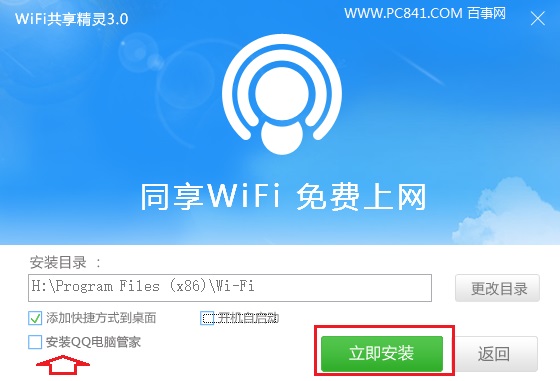
- 下載安裝(選「自訂安裝」拒絕捆綁軟體)。
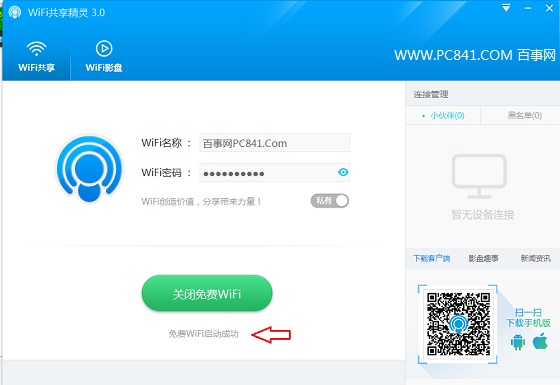
- 設定 SSID、密碼、選擇共用網卡。
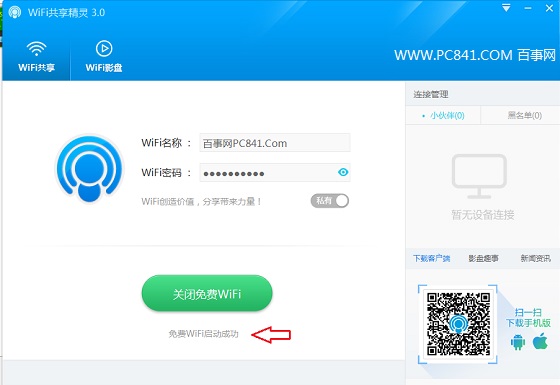
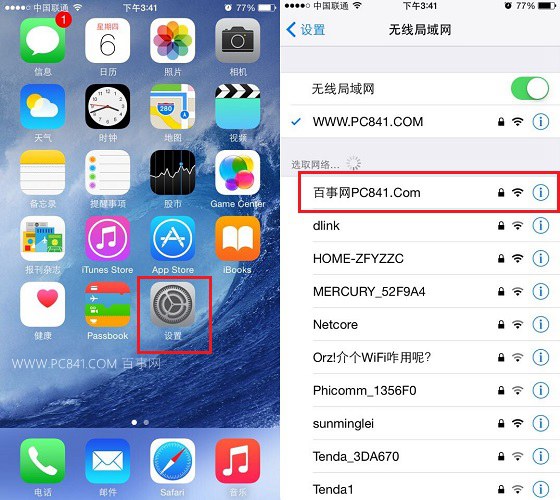
- 啟動熱點,工具面板顯示連線裝置、流量、封鎖名單。
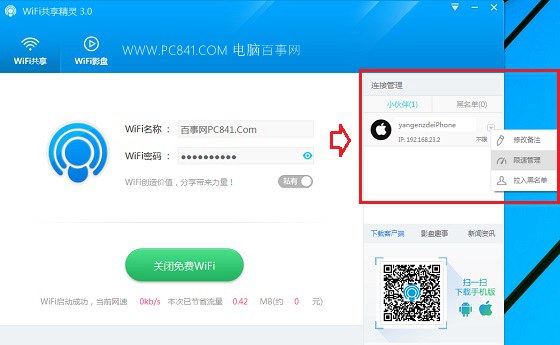
兩者對比
| 特性 | 原生行動熱點 | 第三方工具 |
|---|
| 安裝需求 | 無 | 需安裝 |
| 廣告/捆綁 | 無 | 常見 |
| 穩定性 | 高 (系統級) | 視工具而定 |
| 5GHz 支援 | 視網卡而定 | 視工具而定 |
| 客戶端管理 | 僅顯示裝置名/IP | 限速、踢人、防蹭網、流量統計 |
| 睡眠後自動恢復 | 支援 Modern Standby | 多不支援 |
硬體前提
- 無線網卡必須支援「託管網路」或「Wi-Fi Direct」(2012 年後主流晶片皆支援)。
- 驅動程式需為最新版,舊驅動常導致「無法啟動行動熱點」錯誤。
- 台式機需外接 USB Wi-Fi 網卡或 PCIe 無線網卡。
常見問題排查
- 錯誤「我們無法設定行動熱點」:更新網卡驅動、重啟「Windows 行動熱點服務」(
icssvc)。
- 手機連得上但上不了網:檢查來源網路「共用」分頁是否勾選「允許其他網路使用者透過此電腦的網際網路連線來連線」。
- 頻繁斷線:關閉網卡省電選項(裝置管理員 → 網卡屬性 → 電源管理 → 取消「允許電腦關閉裝置」)。