Windows XP Windows 7 Windows 2003 Windows Vista Windows 綜合教學 Linux 系統教學
Windows 10 Windows 8 Windows 2008 Windows NT Windows Server 電腦軟體教學

Win10 找不到音訊裝置?四大排查步驟徹底解決無聲音問題

編輯:Windows 10 系統介紹

Win10 系統找不到音訊裝置、任務列音量圖示帶紅叉,通常源於驅動程式異常、預設裝置設定錯誤或音訊格式不相容。本文提供四大排查方向徹底解決。
解決方法

1. 使用內建「疑難排解」

任務列音量圖示右鍵 → 「疑難排解聲音問題」,系統自動偵測並修復常見問題,最省時省力。

2. 更新或重裝聲卡驅動程式

  • 開啟「裝置管理員」(Win+X → 裝置管理員)。
  • 展開「音效、視訊與遊戲控制器」,右鍵聲卡 → 「更新驅動程式」。
  • 若更新無效,嘗試「解除安裝裝置」後點擊「掃描硬體變更」重新安裝。

3. 檢查預設播放裝置設定

音量圖示右鍵 → 「聲音」→「播放」索引標籤,確認喇叭/耳機設為「預設裝置」(綠色勾號)。

4. 變更預設音訊格式

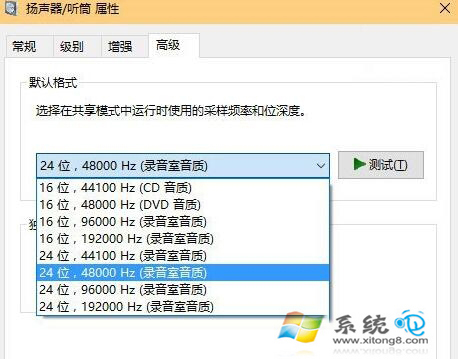
播放裝置內容 → 「進階」索引標籤 → 「預設格式」下拉選單嘗試不同採樣率/位深度(如 24 位元、48000 Hz),點擊「測試」確認有聲音後套用。
依序嘗試上述方法,多數無聲音問題可獲得解決。

Copyright © Windows教程網 All Rights Reserved