Windows 10 螢幕保護程式設定入口移至「設定」App 內層,許多用戶找不到。本文提供完整圖文步驟,涵蓋選擇樣式、預覽、等待時間、恢復時顯示登入畫面等細節。
操作步驟
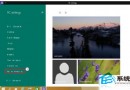
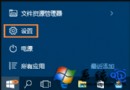
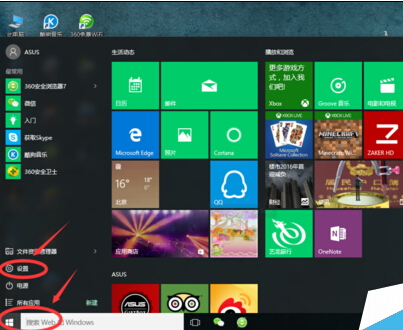
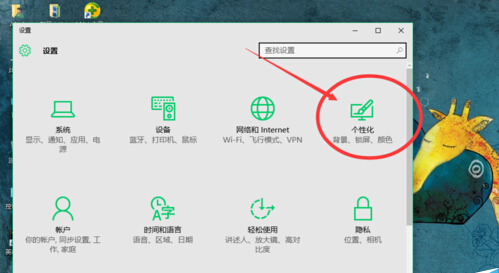
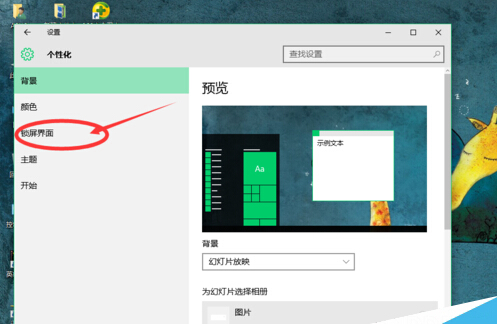
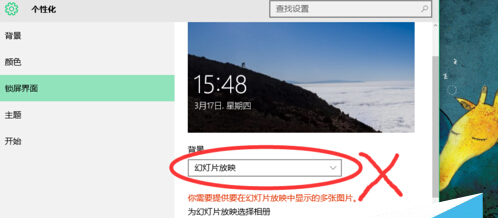
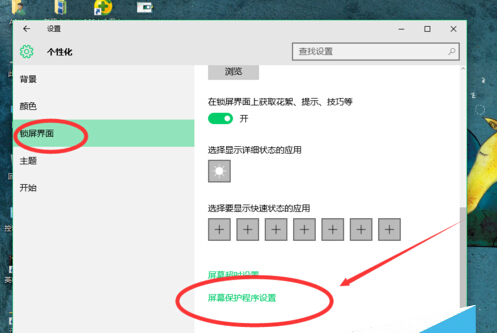
- 開啟「設定」 (Win+I) → 「個人化」 → 左側選單「鎖定畫面」。
- 下拉到底部,點擊 「螢幕保護程式設定」 連結(小字,易被忽略)。
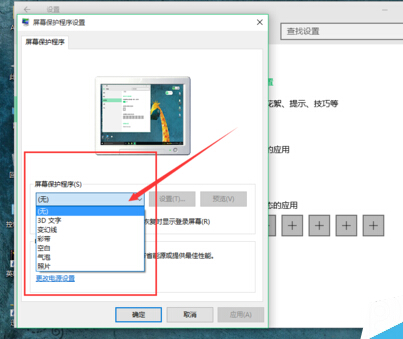
- 彈出經典「螢幕保護程式」視窗,下拉選單選擇樣式:
3D 文字、氣泡、彩帶、空白、變幻線、相片 等。
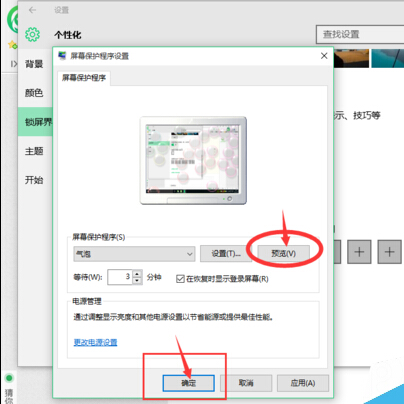
- 點擊「設定」可調整該樣式參數(如 3D 文字內容、相片資料夾、氣泡數量)。
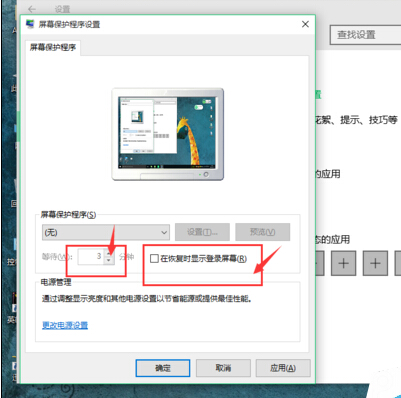
- 設定 「等待」時間(建議 5-15 分鐘)。
- 勾選 「恢復時顯示登入畫面」(保護隱私,需輸入密碼/PIN 解鎖)。
- 點擊「預覽」確認效果 → 「確定」套用。
快速開啟替代指令
Win+R → 輸入 control desk.cpl,,@screensaver → 直接彈出螢幕保護程式視窗,無需層層點擊。
注意事項
- 選擇「相片」樣式時,需先在本機備妥圖片資料夾。
- 筆電合上蓋幕通常觸發睡眠而非螢幕保護程式,電源選項中可調整合上蓋幕動作。
- 遠端桌面連線中螢幕保護程式行為可能不同,視群組原則而定。