升級 Win10 後,舊系統備份資料夾 Windows.old 與 $Windows.~BT 佔用大量空間,且無法直接刪除。透過註冊表新增右鍵選單「取得 TrustedInstaller 權限」可徹底清除。
開啟記事本,貼入以下內容,另存為 取得TrustedInstaller權限.reg:
Windows Registry Editor Version 5.00

[HKEY_CLASSES_ROOT\*\shell\runas]
@="取得TrustedInstaller權限"

[HKEY_CLASSES_ROOT\*\shell\runas\command]
@="cmd.exe /c takeown /f \"%1\" && icacls \"%1\" /grant administrators:F"
"IsolatedCommand"="cmd.exe /c takeown /f \"%1\" && icacls \"%1\" /grant administrators:F"

[HKEY_CLASSES_ROOT\Directory\shell\runas]
@="取得TrustedInstaller權限"
"NoWorkingDirectory"=""

[HKEY_CLASSES_ROOT\Directory\shell\runas\command]
@="cmd.exe /c takeown /f \"%1\" /r /d y && icacls \"%1\" /grant administrators:F /t"
"IsolatedCommand"="cmd.exe /c takeown /f \"%1\" /r /d y && icacls \"%1\" /grant administrators:F /t"
Windows.old 或 $Windows.~BT 資料夾,選擇「取得 TrustedInstaller 權限」。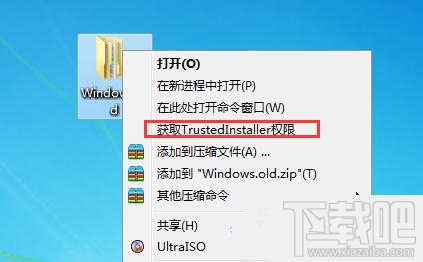
此法適用於無法透過磁碟清理移除的頑固系統備份資料夾。