Windows XP Windows 7 Windows 2003 Windows Vista Windows 綜合教學 Linux 系統教學
Windows 10 Windows 8 Windows 2008 Windows NT Windows Server 電腦軟體教學

Win10 滑動關機完整教學:指令啟動、釘選工作列、桌面捷徑三種快速啟動法

編輯:Windows 10 系統介紹

Windows 10 隱藏一個類似手機的「滑動關機」介面(SlideToShutdown.exe),支援滑鼠拖曳或觸控螢幕滑動關機,視覺效果優雅且操作直覺。本文教你三種快速啟動方式,打造專屬關機儀式感。

方法一:執行指令臨時啟動

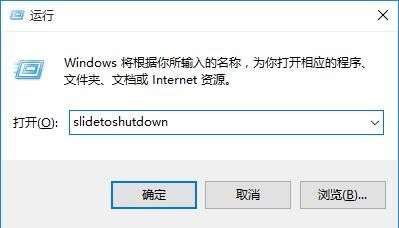
  1. 按 Win + R 開啟「執行」。
  2. 輸入 SlideToShutdown 按 Enter,即刻彈出滑動關機介面。
  3. 按住滑鼠左鍵向下拖曳(觸控螢幕向上滑動),系統關機。

執行視窗輸入指令

滑動關機介面

滑動關機動作

方法二:釘選至工作列(一鍵啟動)

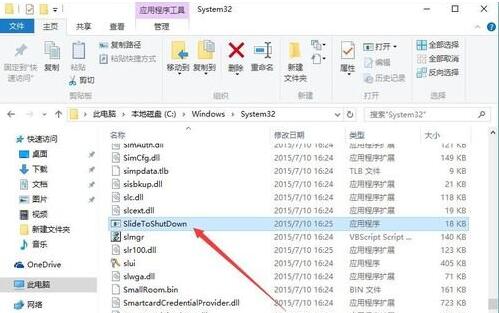
  1. 開啟檔案總管,前往 C:\Windows\System32。
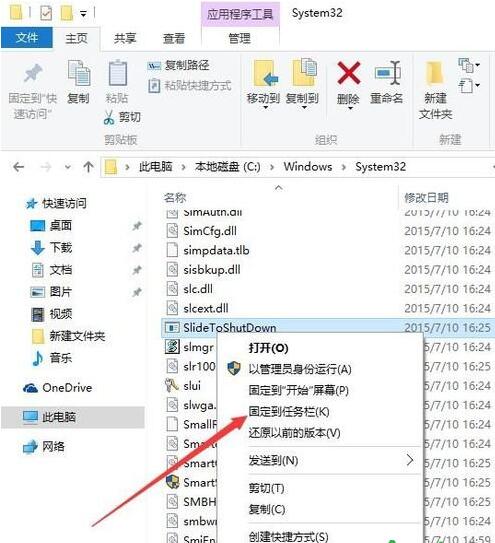
  2. 搜尋 SlideToShutdown.exe,右鍵點擊選擇「釘選到工作列」。
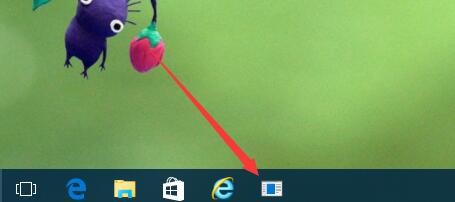
  3. 工作列出現圖示,點擊即啟動滑動關機介面。

System32 目錄尋找檔案

右鍵釘選到工作列

工作列圖示

方法三:建立桌面捷徑(可自訂圖示)

  1. 同樣在 C:\Windows\System32 找到 SlideToShutdown.exe。
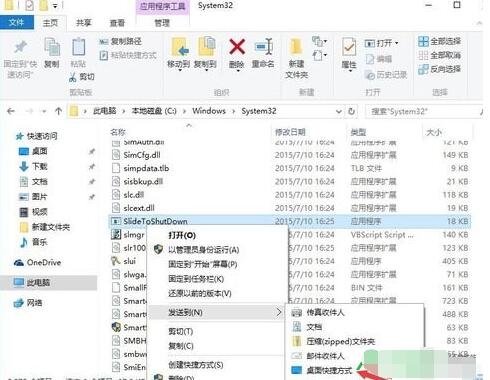

  2. 右鍵 →「傳送到」→「桌面建立捷徑」。
  3. 右鍵桌面捷徑 →「內容」→「變更圖示」,選擇喜歡的圖示(如電源符號、月亮圖示)。
  4. 雙擊捷徑即可啟動滑動關機。

傳送到桌面捷徑

自訂圖示效果

進階技巧

  • 指令參數:SlideToShutdown /reboot 可改為滑動重新開機。
  • 捷徑熱鍵:捷徑內容 →「縮略鍵」設定組合鍵(如 Ctrl + Alt + S),鍵盤一鍵喚出。
  • 關機取消:滑動介面中按 Esc 或點擊空白處可取消關機。

小結

滑動關機雖非必需功能,但為觸控裝置、平板模式設計的優雅交互,釘選工作列或桌面捷徑後,關機變成一種視覺享受。快試試看,給你的 Windows 10 加點儀式感!

Copyright © Windows教程網 All Rights Reserved