Windows XP Windows 7 Windows 2003 Windows Vista Windows 綜合教學 Linux 系統教學
Windows 10 Windows 8 Windows 2008 Windows NT Windows Server 電腦軟體教學

Win10 開機黑屏怎麼辦?進入安全模式卸載衝突軟體與乾淨啟動完整教學

編輯:Windows 10 系統介紹

問題現象

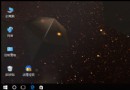
升級 Win10 後開機持續黑屏,僅顯示滑鼠游標或完全無畫面。

開機黑屏

解決流程

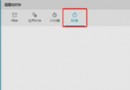
  1. 觸發自動修復環境: 開機進入系統時長按電源鍵強制關機,重複 3 次,第 4 次開機將進入「進階修復選項」。
  2. 選擇:「疑難排解」→ 「進階選項」→ 「啟動設定」→ 「重新開機」。
  3. 重新開機後選擇「4) 或 F4 啟用安全模式」進入安全模式。

安全模式下排查步驟

  1. 檢查黑屏前安裝的應用程式/驅動程式/更新,嘗試解除安裝可疑項目。
  2. 若無法確定,執行「乾淨啟動」隔離問題:
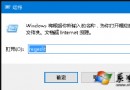
  • Win + R → msconfig → Enter。
  • 「一般」索引標籤 → 「選擇性啟動」 → 取消勾選「載入啟動項目」。
  • 「服務」索引標籤 → 勾選「隱藏所有 Microsoft 服務」→ 「全部停用」。
  • 「啟動」索引標籤 → 「開啟工作管理員」→ 逐一「停用」所有啟動項目。
  • 「確定」→ 重新開機驗證。

驗證與還原

  • 乾淨啟動後若正常開機,逐一啟用服務/啟動項目鎖定致因項目。
  • 確認問題軟體後,更新、重裝或移除該軟體。
  • 完成後在 msconfig 恢復「正常啟動」。

常見致因

  • 第三方防毒軟體、顯卡驅動程式、啟動管理工具、系統優化軟體。
  • Windows Update 衝突更新。

總結

「強制關機 3 次觸發修復環境 → 安全模式 → 乾淨啟動」為 Win10 開機黑屏標準排查流程,可有效隔離並解決軟體衝突導致的黑屏問題。

Copyright © Windows教程網 All Rights Reserved