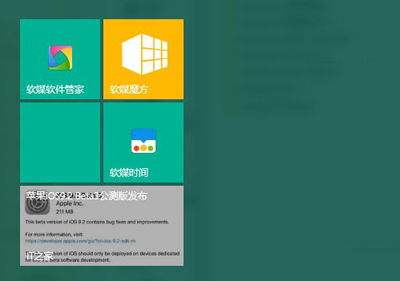
Windows 10 開始選單的磚塊外觀(背景色、標題色、圖示)可透過應用程式目錄下的 VisualElementsManifest.xml 客製化。此進階技巧適用於開發者、美化愛好者、企業部署統一品牌形象。本文以「軟媒魔方」為例,完整示範從定位執行檔、撰寫 Manifest、清除快取到驗證成果的全流程。
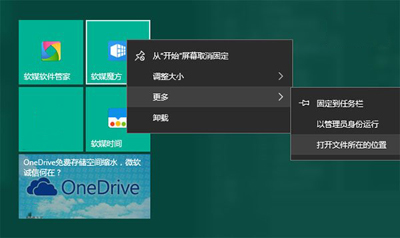
Win10 讀取捷徑目標執行檔同目錄下的 <執行檔名>.VisualElementsManifest.xml,依 XML 定義渲染磚塊視覺元素。修改後需清除磚塊快取(或重新固定)生效。
pcmaster.exe)。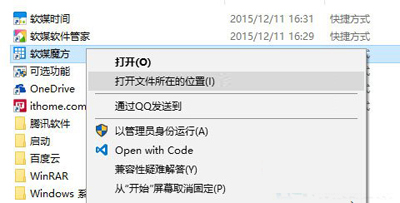
pcmaster.VisualElementsManifest.xml(去除 .txt 副檔名)。<?xml version="1.0" encoding="utf-8"?>
<Application xmlns:xsi="https://www.w3.org/2001/XMLSchema-instance">
<VisualElements
ForegroundText="light"
BackgroundColor="#49825a"
ShowNameOnSquare150x150Logo="on"
Square150x150Logo="image\tweakcube.png"
Square70x70Logo="image\tweakcube.png"
/>
</Application>pcmaster.exe 同層)。image\tweakcube.png),在執行檔目錄建立 image 資料夾,放入同名 PNG 圖示(建議 150x150、70x70 像素)。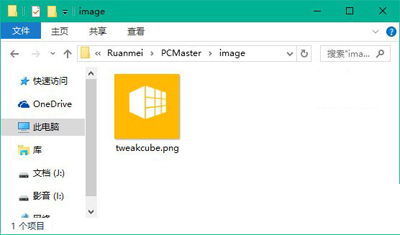
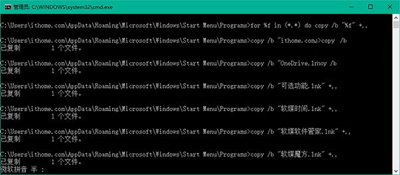
for %f in (*.*) do copy /b "%f" +,,(觸發檔案時間戳更新,迫使系統重讀 Manifest)。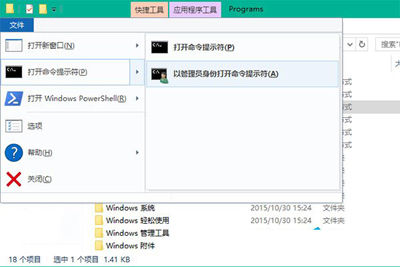
| 屬性 | 說明 | 可用值 |
|---|---|---|
ForegroundText | 磚塊標題文字顏色 | light (白) / dark (灰) |
BackgroundColor | 磚塊背景色 | 十六進位 RGB (如 #49825a) |
ShowNameOnSquare150x150Logo | 中型磚塊是否顯示名稱 | on / off |
Square150x150Logo | 中型磚塊圖示相對路徑 | 如 image\icon.png |
Square70x70Logo | 小型磚塊圖示相對路徑 | 如 image\icon.png |
Wide310x150Logo | 寬型磚塊圖示(可選) | 相對路徑 |