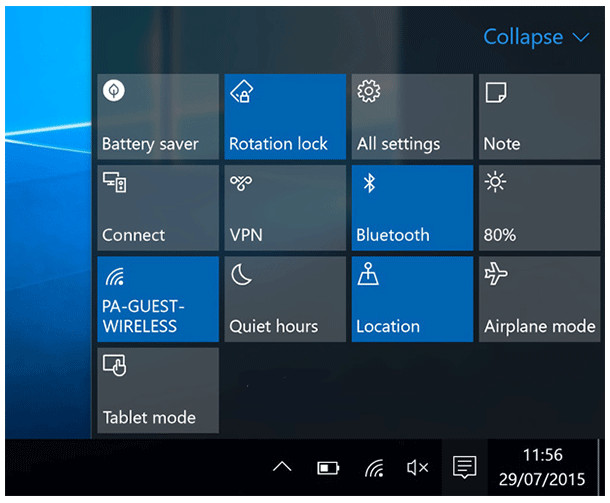
Win10 開機自動進入「飛行模式」且無法關閉,導致 Wi-Fi、藍牙、行動網路全部失效。微軟社區工程師確認此為第三方啟動項/服務與 Windows 網路服務衝突所致。最穩健的解法是「乾淨啟動」逐項排查,鎖定問題軟體並永久停用或更新。
乾淨啟動排查步驟
- 按 Win+R 輸入
msconfig 開啟「系統設定」。
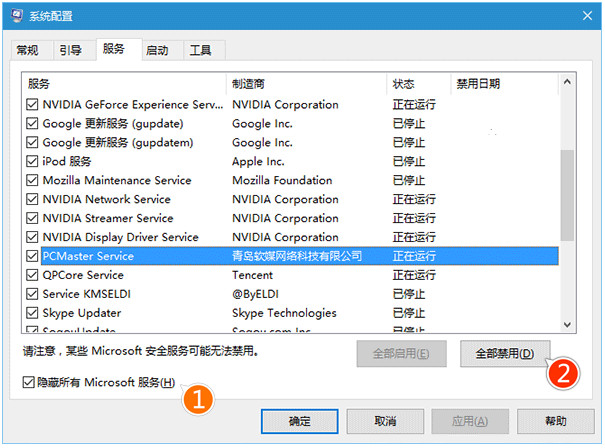
- 切換至 「服務」 索引標籤,勾選 「隱藏所有 Microsoft 服務」,點擊 「全部停用」 > 「套用」。
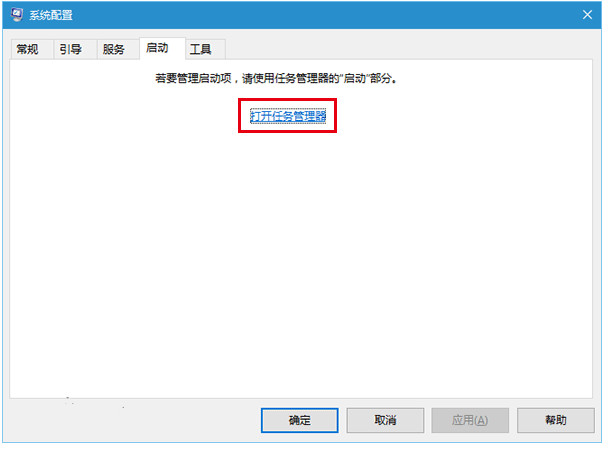
- 切換至 「啟動」 索引標籤,點擊 「開啟工作管理員」。
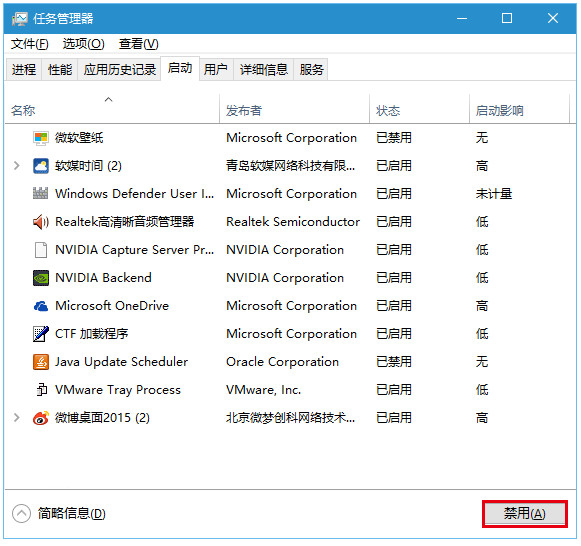
- 在工作管理員「啟動」分頁,全部停用 非 Microsoft 發行者的啟動項。
- 重新開機。此時飛行模式應可正常開關。
- 逐項恢復驗證: 每次啟用一項第三方服務/啟動項 > 重開機 > 測試飛行模式。出現問題時該項即為兇手。
常見衝突軟體類型
- 第三方防火牆/安全套件(如 Comodo、ZoneAlarm、舊版 360/騰訊電腦管家)。
- VPN 用戶端(Cisco AnyConnect、Pulse Secure、OpenVPN GUI)。
- 筆記本廠商熱鍵/無線管理工具(Lenovo Access Connections、Dell Wireless WLAN、ASUS Wireless Radio Control)。
- 虛擬網卡驅動(VirtualBox、VMware、Hyper-V 虛擬交換器)。
替代工具:軟媒魔方優化大師
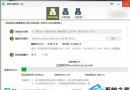
亦可在「軟媒魔方 > 優化大師 > 啟動項」中,分別於「開機啟動項」與「服務項」一鍵關閉第三方項目,無需手動開啟 msconfig 與工作管理員。
永久解決建議
- 更新衝突軟體至最新相容 Win10 版本。
- 若為廠商預載工具,檢查官網是否有更新或改用 Windows 內建網路管理。
- 企業環境建議透過群組原則鎖定網路設定,防止第三方工具修改。