當系統嚴重損壞、更新失敗迴圈、惡意軟體難以清除時,重裝系統是終極方案。Win10 內建「Windows 恢復環境」(WinRE),可從安裝媒體(USB/光碟)啟動,選擇「使用此媒體重新安裝 Windows」並保留個人檔案,避免完整格式化重灌的繁瑣備份還原流程。
準備工作
- 準備 Win10 安裝 USB(參考《使用 USB 製作 Win10 系統安裝盤教學》),或 ISO 掛載燒錄光碟。
- BIOS/UEFI 設定優先從 USB/光碟啟動(參考《BIOS 設定 USB 啟動方法》)。
重裝步驟(保留個人檔案)
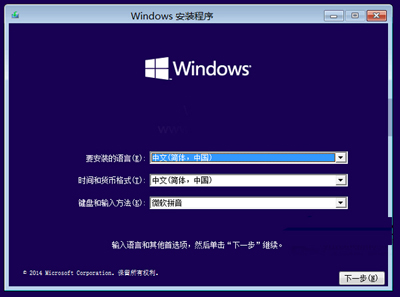
- 啟動安裝媒體,進入「語言與其他偏好設定」畫面,點擊「下一步」。
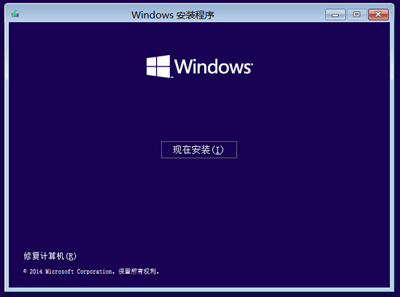
- 點擊左下角 「修復電腦」(非「立即安裝」),進入 WinRE。
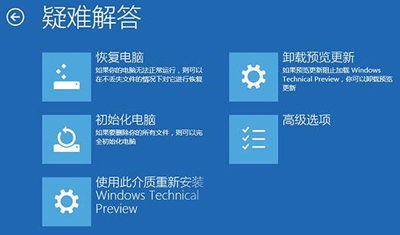
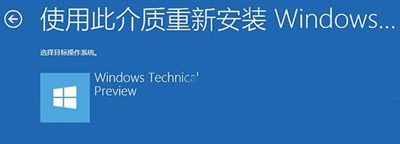
- 選擇 「疑難排解」 > 「使用此媒體重新安裝 Windows Technical Preview」(正式版顯示「重新安裝 Windows 10」)。
- 點擊版本選項,進入安裝程式,提示「可保留個人檔案」。
- 點擊 「安裝」 開始重裝,過程中會自動重開機數次。
關鍵差異說明
| 選項 | 保留內容 | 適用場景 |
|---|
| 保留個人檔案 | 使用者資料夾(文件、圖片、桌面等)、部分應用設定 | 系統損壞、更新失敗、效能下降 |
| 無內容(全新安裝) | 無(格式化系統磁碟) | 惡意軟體深度感染、出售/轉讓裝置、欲完全重組分割區 |
進階建議
- 重裝前建議備份關鍵資料至外接硬碟/雲端(雖選保留檔案,但意外仍可能發生)。
- 若系統尚能開機,可在「設定 > 更新與安全性 > 復原 > 重設此電腦」直接操作,無需外部媒體。
- 企業部署建議使用 MDT/SCCM/Autopilot 自動化佈署,而非手動重裝。