Windows XP Windows 7 Windows 2003 Windows Vista Windows 綜合教學 Linux 系統教學
Windows 10 Windows 8 Windows 2008 Windows NT Windows Server 電腦軟體教學

格式化 C 槽乾淨重裝 Win10:傳統安裝流程確保純淨系統

編輯:Windows 10 系統介紹

從 Win7/8.1 就地升級 Win10 會保留舊系統檔案(Windows.old)、登錄殘留、應用程式設定,導致系統不夠「乾淨」。若想獲得真正乾淨的 Win10,必須在安裝過程中 格式化系統分割區 (C:),清除所有舊資料再全新安裝。
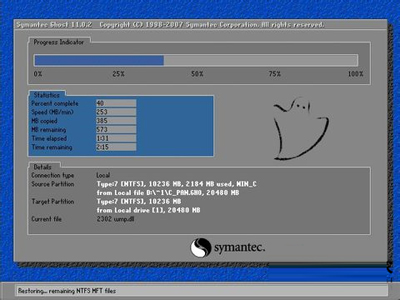
格式化C槽示意圖

完整流程

  1. 下載 Win10 ISO: 官方媒體建立工具或 MSDN/I tell you 下載原版映像。
  2. 製作啟動 USB: 使用 Rufus、媒體建立工具、或參考《使用 USB 製作 Win10 系統安裝盤教學》。
  3. 進入 PE 環境格式化 C:: 以啟動 USB 開機,進入 WinPE(如微軟官方 WinPE、Ventoy + WinPE ISO、或舊版安裝程式的「修復電腦 > 命令提示字元」),執行 format c: /fs:ntfs /q 或使用磁碟管理 GUI 格式化。
  4. 在 PE 中安裝 Win10: 掛載 ISO,執行 setup.exe,或繼續安裝程式引導至「自訂:僅安裝 Windows (進階)」選擇已格式化的 C: 繼續安裝。

關鍵提醒

  • 備份資料: 格式化 C: 會清除該分割區所有資料,包含桌面、文件、下載、應用程式資料。請務必先移至 D 槽或外接裝置。
  • 驅動程式: 乾淨安裝後需重新安裝晶片組、顯卡、聲音、網路等驅動,建議預先下載至 USB 或使用 Driver Booster/Snappy Driver Installer 離線包。
  • 授權啟動: 同硬體重裝通常自動數位授權啟動;若更換主機板需重新輸入金鑰。
  • UEFI/GPT vs Legacy/MBR: 製作 USB 與分割區風格必須一致(現代電腦多為 UEFI+GPT),Rufus 會自動偵測建議模式。

為什麼要格式化 C:?

  • 移除 Windows.old(佔用 10–30 GB)。
  • 清除登錄殘留、暫存檔、惡意軟體持久化載入點。
  • 重置檔案系統權限、磁碟配額、EFS 憑證等隱性設定。
  • 獲得最接近 OEM 出廠狀態的純淨系統基線。
Copyright © Windows教程網 All Rights Reserved