Windows XP Windows 7 Windows 2003 Windows Vista Windows 綜合教學 Linux 系統教學
Windows 10 Windows 8 Windows 2008 Windows NT Windows Server 電腦軟體教學

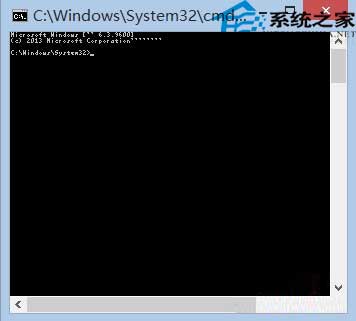
Win10 命令提示字元字體變小無法調整?修改系統地區設定為中文(簡體,中國)重開機修復

編輯:Windows 10 系統介紹

部分用戶在 Win10 中發現命令提示字元(CMD)視窗與字體異常縮小,且右鍵屬性無法調整字體大小。根因通常是系統地區設定被誤改為非中文地區(如 English (United States)),導致預設字體回退到英文點陣字體。將地區設定改回「中文(簡體,中國)」重開機即可恢復正常。
修復步驟

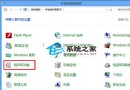
  1. 開啟「控制台」(大圖示檢視) → 「地區」。
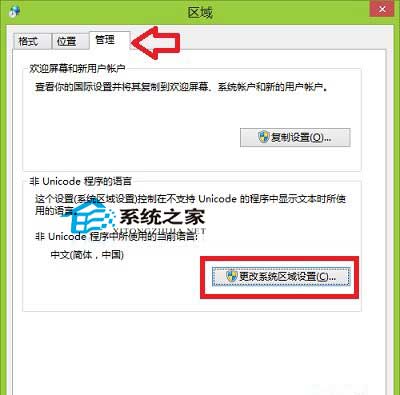
  2. 「系統管理」索引標籤 → 「變更系統地區設定」。
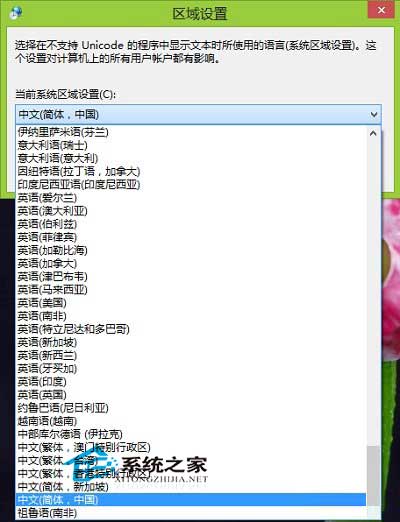
  3. 「目前系統地區設定」下拉選單選擇 中文(簡體,中國) → 「確定」。
  4. 重新啟動電腦生效。

CMD 字體異常縮小

地區設定 系統管理索引標籤

變更系統地區設定為中文

原理說明

  • CMD 預設字體(點陣字體:Raster Fonts)依賴系統地區設定決定字形檔。
  • 非中文地區設定會載入英文點陣字體(如 Terminal 8×12),導致中文字符顯示為亂碼或極小方塊。
  • TrueType 字體(Consolas、Lucida Console)不受地區設定影響,可在屬性 → 字體 中手動選擇作為替代方案。

替代方案

若不想改地區設定:CMD 視窗右鍵標題列 → 「屬性」→「字體」→ 選擇 Consolas 或 Lucida Console(TrueType 字體),設定大小為 14~16 點,即可正常顯示中文且可自由縮放。

延伸閱讀

系統管理員身分開啟 CMD 3 法:Win10 以系統管理員身分開啟命令提示字元 CMD 的 3 種方法。

Copyright © Windows教程網 All Rights Reserved