適用情境
- 多視窗切換時漸變動畫導致眩暈、延遲。
- 低規格電腦 (舊款 CPU/整合顯示卡) 動畫渲染拖慢回應。
- 偏好極速操作體驗的使用者。
方法一:設定 App 關閉視覺動畫 (推薦、輕量)
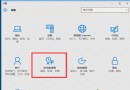
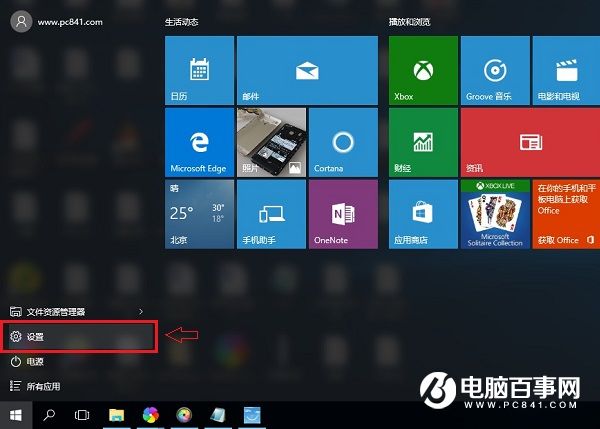
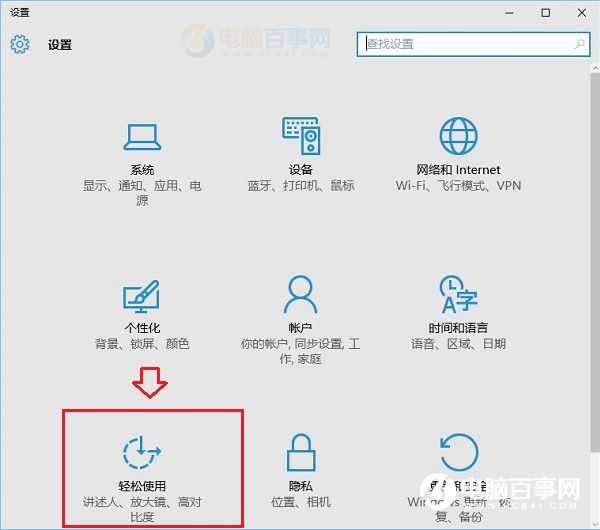
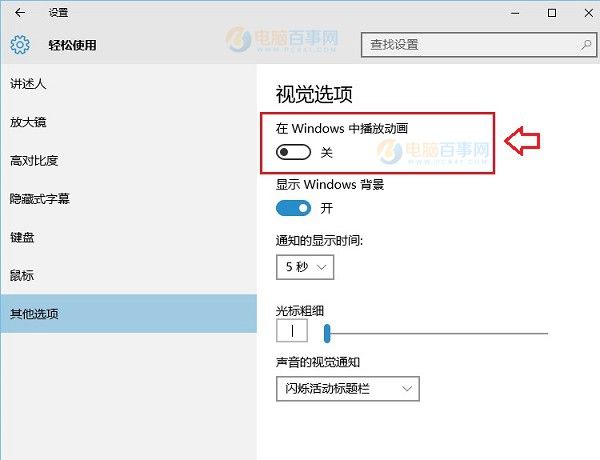
- 「設定」→「輕鬆存取」→「其他選項」。
- 關閉「在 Windows 中播放動畫」開關。
- 即時生效,視窗最小化/最大化/切換不再有淡入淡出效果。
方法二:系統進階效能設定 (完整控制、優先級較高)
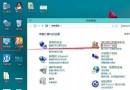
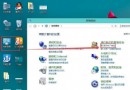
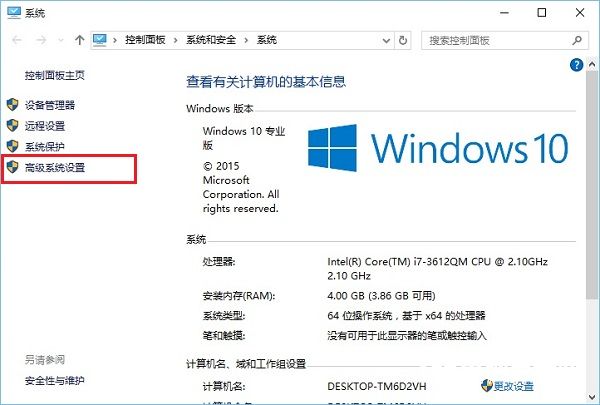
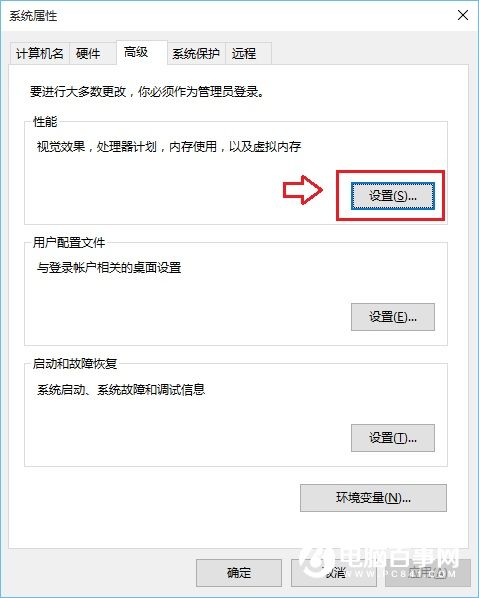
- 右鍵「這台電腦」→「內容」→「進階系統設定」。
- 「進階」索引標籤 →「效能」區塊「設定」。
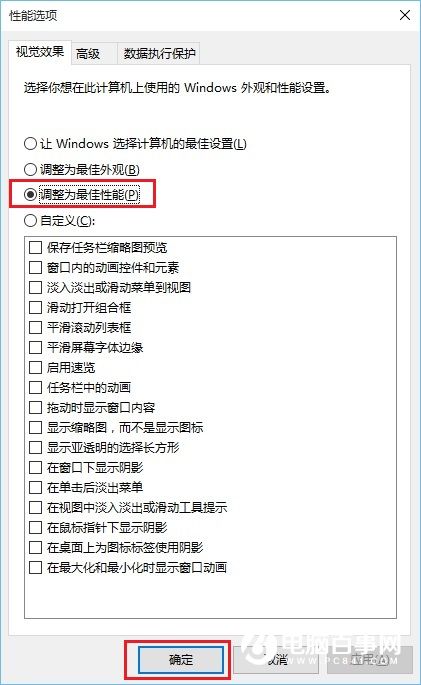
- 選擇「調整為最佳效能」 (自動取消所有視覺特效) → 確定。
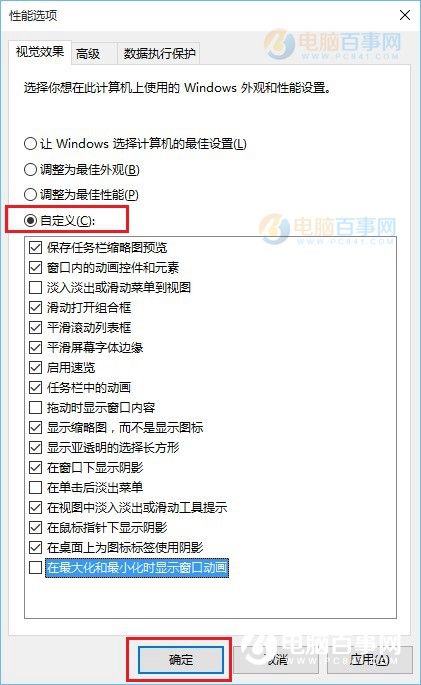
或選擇「自訂」→ 僅保留需要的特效 (建議保留「桌面圖示顯示縮圖」、「平滑畫面字型邊緣」) → 確定。
優先級說明
「系統進階效能設定」優先級高於「設定 App」。若兩者衝突,以系統進階設定為準。建議只使用其中一種方式管理。
虛擬桌面切換動畫
虛擬桌面切換動畫 (Win+Ctrl+左右鍵) 同樣受上述設定控制。關閉動畫後切換瞬間完成,無滑動過渡。