工作列檔案總管預設僅支援「這台電腦」與「快速存取」。若想一鍵開啟特定專案資料夾 (如 D:\Projects),可透過 VBS 腳本搭配登錄表實現。
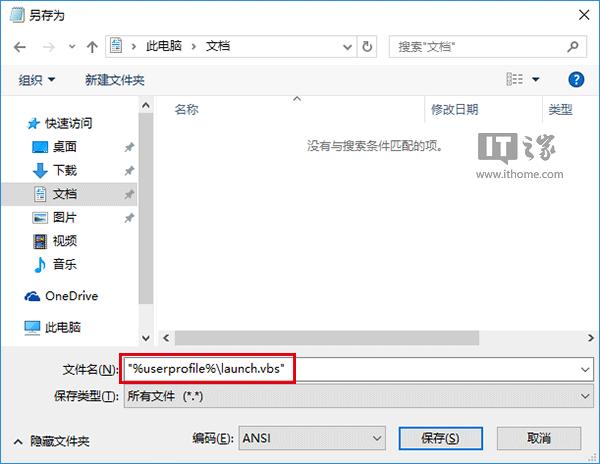
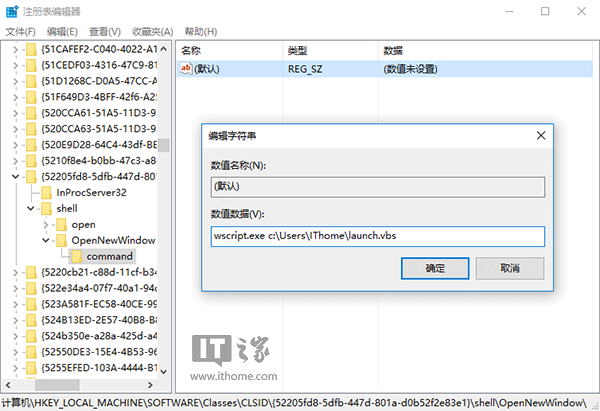
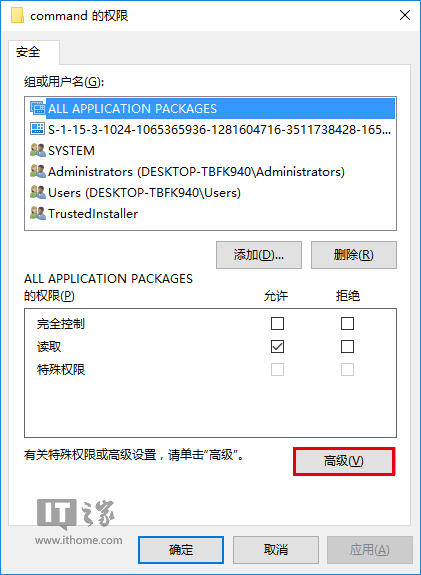
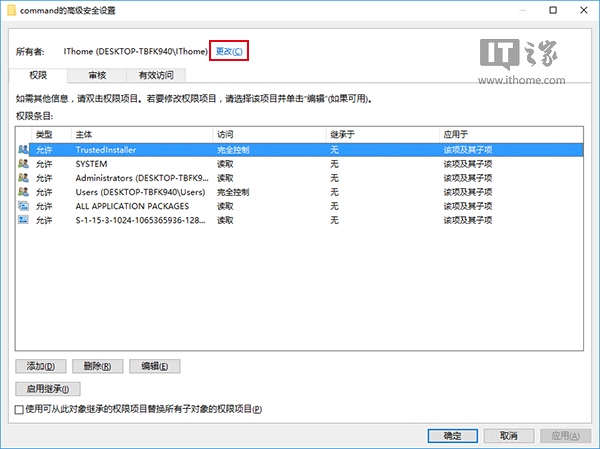
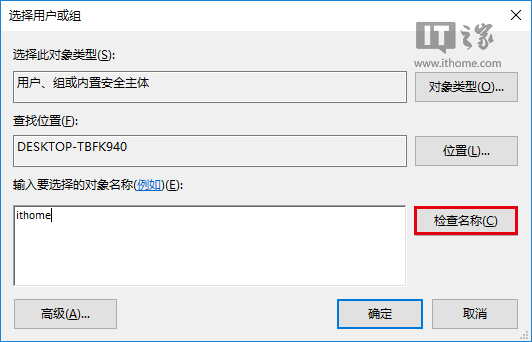
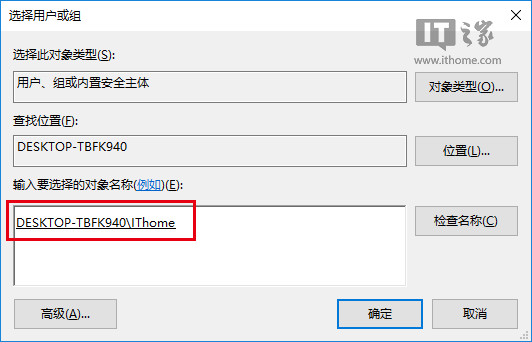
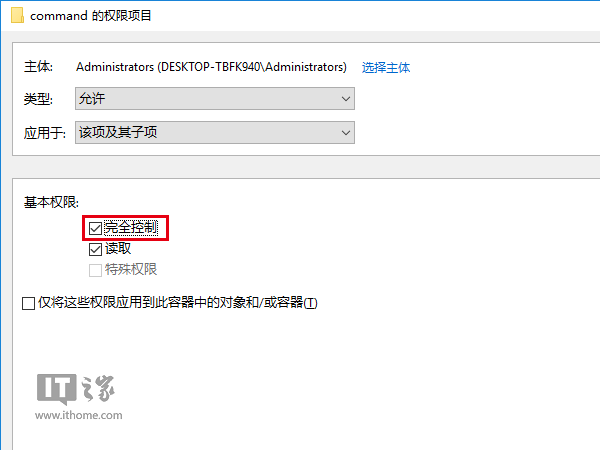
WScript.CreateObject("Wscript.Shell").Run "X:\你的資料夾" (範例:WScript.CreateObject("Wscript.Shell").Run "C:\IThome")。"%userprofile%\launch.vbs" (含雙引號),放在使用者文件夾。regedit 定位:HKEY_CURRENT_USER\SOFTWARE\Classes\CLSID\{52205fd8-5dfb-447d-801a-d0b52f2e83e1}\shell\opennewwindow\commandcommand 項目則右鍵 opennewwindow 新增。(預設) 值:wscript.exe C:\Users\你的使用者名稱\launch.vbs。DelegateExecute,數值留空。command →「權限」→「進階」→「變更」擁有者為目前使用者 → 勾選「取代子容器與物件的擁有者」→ 確定 → 回到權限視窗,雙擊使用者帳號 → 勾選「完全控制」→ 一路確定。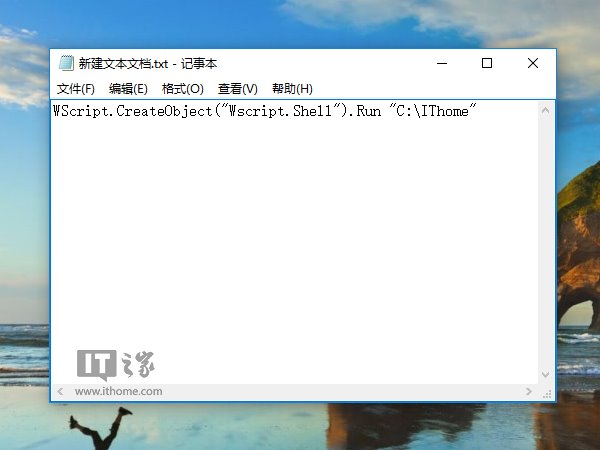
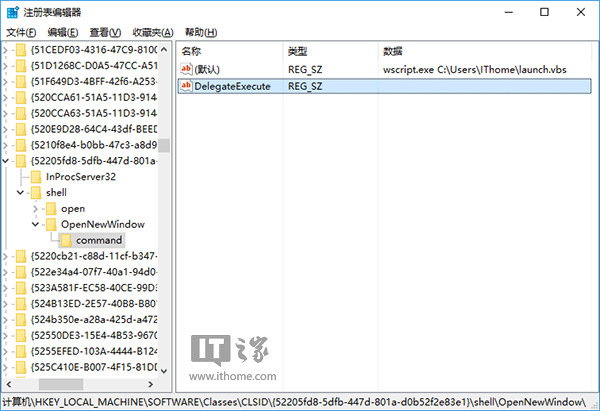
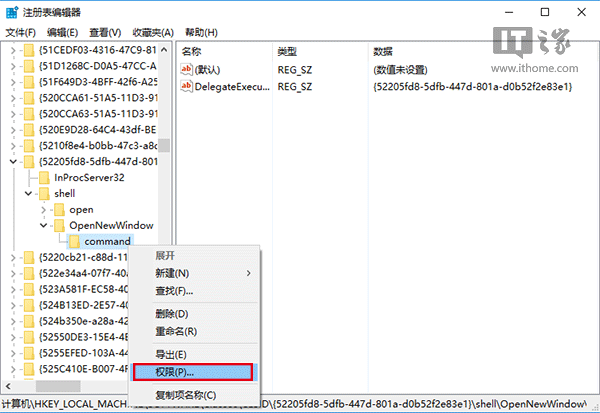
DelegateExecute:數值改為 {52205fd8-5dfb-447d-801a-d0b52f2e83e1},清空 (預設)。DelegateExecute:直接清空 (預設) 數值。CLSID\{...}\shell\opennewwindow 分支備份。HKEY_LOCAL_MACHINE 對應機碼 (需系統管理員權限)。