UEFI 取代傳統 BIOS,提供更快開機速度、支援 2TB 以上硬碟、安全開機等優勢。在 UEFI 模式下正確安裝 Windows 10,需使用 GPT 分割表與 FAT32 格式的 EFI 系統分割區。以下為完整安裝流程。
開機時連續按熱鍵進入開機選單(常見:F12、F11、F9、F8、Esc),選擇標示「UEFI: USB裝置名稱」的選項。
點擊「下一步」→ 「立即安裝」→ 輸入產品金鑰或選擇「我沒有產品金鑰」→ 選擇版本(家用/專業)→ 接受授權條款。
選擇「自訂:僅安裝 Windows (進階)」,進入磁碟分割畫面。
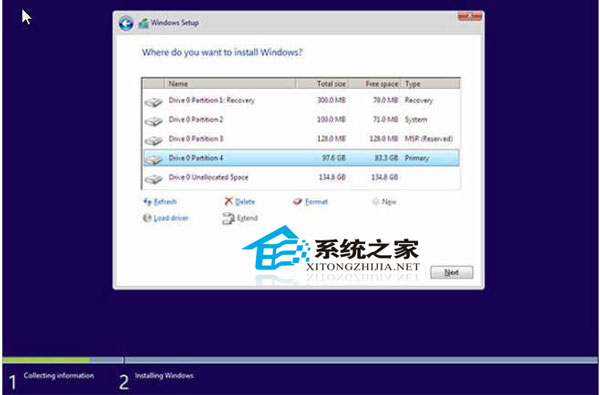
僅選擇現有的「主要分割區 (C:)」點擊「下一步」,安裝程式會保留其他分割區(含 EFI、復原、MSR),僅格式化 C: 重裝系統。
系統自動複製檔案、安裝功能、安裝更新、完成設定,過程中會重啟數次,請勿拔除開機碟直到進入桌面。
Confirm-SecureBootUEFI → 回傳 True 表示安全開機啟用。Get-Disk | Select-Object Number, PartitionStyle → 系統碟 PartitionStyle 應為 GPT。UEFI。| 現象 | 原因 | 解決 |
|---|---|---|
| 安裝程式顯示「無法安裝到此磁碟,所選磁碟屬於 GPT 分割區風格」 | 以 Legacy/CSM 模式啟動安裝媒體 | 重新進入 BIOS,確保開機順序選擇 UEFI 選項,或停用 CSM |
| 開機選單無 UEFI 選項 | 開機碟非 UEFI 格式、或主機板不支援 | 用 Rufus 重製(GPT+UEFI+FAT32),確認主機板規格 |
| 安裝後進入 BIOS 而非 Windows | EFI 分割區遺失/損壞、開機順序錯誤 | 修復開機:bcdboot C:\Windows /l zh-tw /s S: /f UEFI (S: 為 EFI 分割區) |
| 特性 | UEFI | Legacy (BIOS) |
|---|---|---|
| 分割表 | GPT | MBR |
| 最大磁碟支援 | 9.4 ZB | 2 TB |
| 開機速度 | 快 (平行初始化) | 慢 (循序) |
| 安全開機 | 支援 | 不支援 |
| 滑鼠/觸控操作 BIOS | 支援 | 通常不支援 |
Windows 10 設定登入密碼保護隱私:本地用戶帳戶加密步驟圖解
Win10 修改磁碟機代號找不到 D 字母?光碟機/虛擬光碟佔用導致,讓出 D 槽完整解法
Win10 側邊欄 (Charms Bar) 無法用滑鼠喚出?改用快速鍵 Win+C 立即開啟
Win10 一週年更新最低規格:記憶體 2GB、硬碟 16GB/20GB (64-bit),舊電腦慎升
Win 10 如何查看 DirectX 版本?dxdiag 三步驟教學
Win 10 如何限制遠端電腦修改本機登錄?停用 Remote Registry 服務
Win10 右鍵選單新增「加密」快速加密檔案/資料夾:登錄表 EncryptionContextMenu=1 一鍵啟用 EFS