現象說明
按 Win+PrtSc 截圖時,螢幕應瞬間變暗 (暗屏動畫) 提示截圖成功。若無動畫,截圖檔案仍會儲存至 圖片\螢幕擷圖,但缺乏視覺回饋。
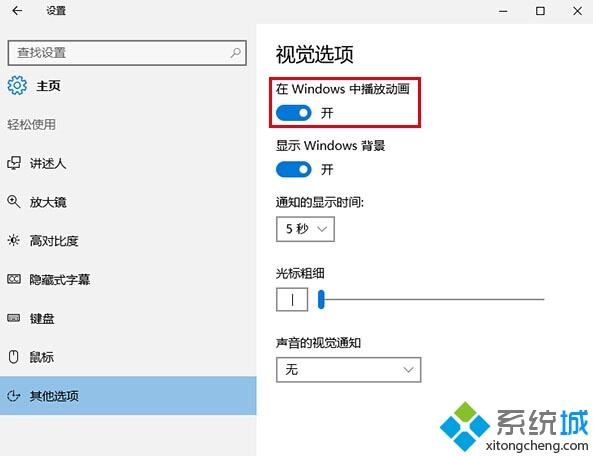
檢查點一:設定 App → 輕鬆存取 → 其他選項
- 「設定」→「輕鬆存取」→「其他選項」。
- 確認「在 Windows 中播放動畫」為 開啟 狀態。
- 關閉時會導致截圖無暗屏動畫、視窗最小化/最大化無淡入淡出。
檢查點二:系統進階效能設定 (優先級較高)
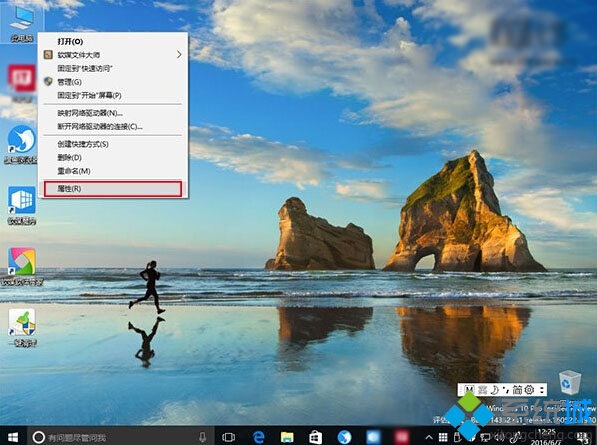
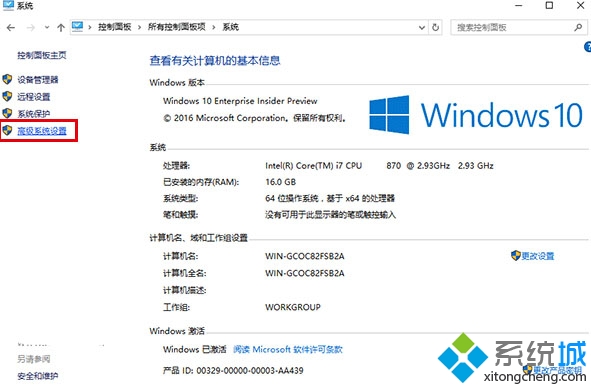
- 右鍵「這台電腦」→「內容」→「進階系統設定」。
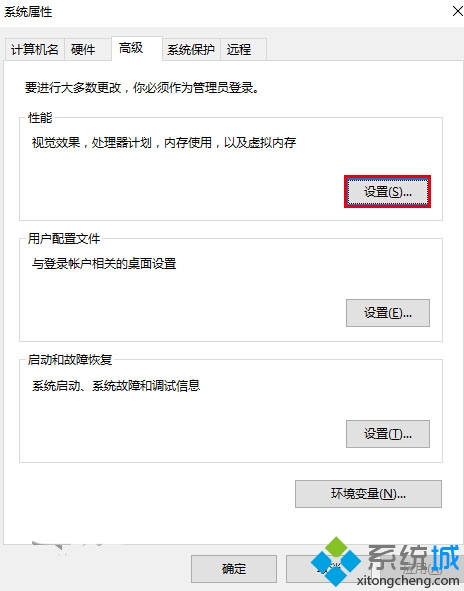
- 「進階」→「效能」→「設定」。
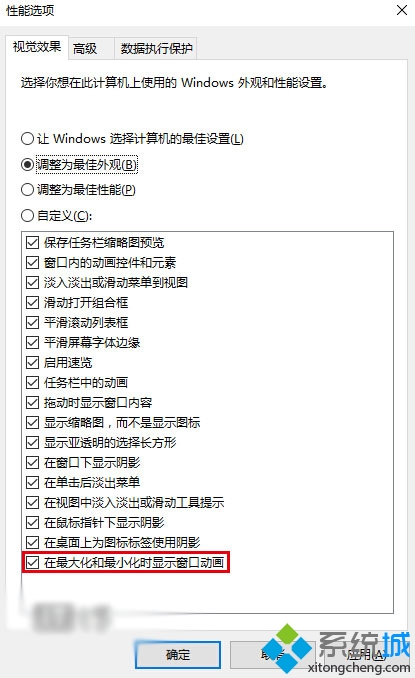
- 「視覺效果」索引標籤 → 確認勾選 「在最大化和最小化時顯示動畫視窗」。
- 未勾選時,即使設定 App 開啟動畫,截圖暗屏仍不會出現。
優先級規則
系統進階效能設定 > 設定 App。若系統進階設定未勾選視窗動畫,設定 App 開啟動畫無效。建議以系統進階設定為主控制。
常見衝突軟體
- 第三方主題/視覺風格修改工具 (OldNewExplorer, UltraUXThemePatcher 等)。
- 遊戲優化/錄影軟體 (Razer Cortex, GeForce Experience 覆蓋層)。
- 遠端桌面/虛擬機器增強功能 (VMware Tools, VirtualBox Guest Additions)。
遇到衝突時,嘗試停用/解除安裝上述軟體後重新檢查兩大設定點。