Windows XP Windows 7 Windows 2003 Windows Vista Windows 綜合教學 Linux 系統教學
Windows 10 Windows 8 Windows 2008 Windows NT Windows Server 電腦軟體教學

Windows 10 一條指令備份/還原驅動程式:DISM 工具實戰教學

編輯:Windows 10 系統介紹

前言

Windows 10 內建 DISM (部署映像服務與管理) 工具,可用單一指令匯出所有第三方驅動程式至資料夾,重裝系統後一條指令匯入還原,無需第三方驅動備份軟體。

備份驅動程式

  1. 右鍵「開始」→「命令提示字元 (系統管理員)」或「Windows PowerShell (系統管理員)」。
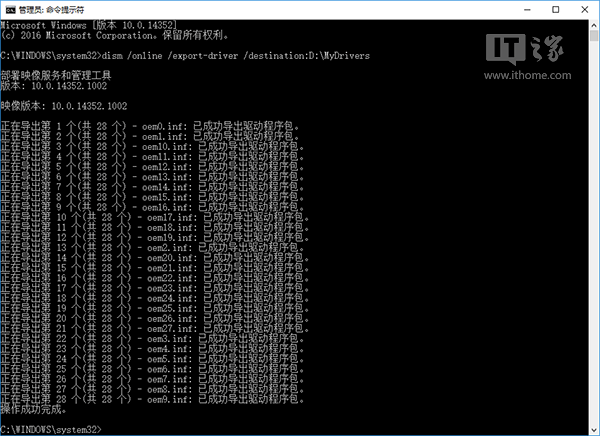
  2. 執行指令 (將 D:\MyDrivers 替換為欲備份路徑,**需預先建立資料夾**):
dism /online /export-driver /destination:D:\MyDrivers

  1. 等待進度條完成,資料夾將包含所有 .inf 驅動套件。

DISM 備份驅動指令

備份完成資料夾內容

還原驅動程式

  1. 在全新安裝/重裝系統後,同樣以系統管理員身分開啟命令提示字元。
  2. 執行指令 (路徑對應備份位置):
Dism /online /Add-Driver /Driver:D:\MyDrivers /Recurse
  1. 等待完成,重新開機即可生效。

適用範圍與限制

  • 支援:.inf 格式驅動程式 (絕大多數硬體驅動)。
  • 不支援:.msi (Windows Installer)、.exe 封裝驅動程式 (需手動執行安裝程式)。
  • 僅備份「目前系統已安裝」的驅動;若硬體尚未安裝驅動,不會被匯出。

進階技巧

  • 備份後可壓縮 MyDrivers 資料夾上傳雲端/外接硬碟,跨電腦部署時解壓縮再匯入。
  • 結合 pnputil /export-driver * D:\MyDrivers 亦可達到相同效果 (DISM 為較新標準工具)。


  • 企業環境可整合至 MDT/SCCM 映像部署流程。
Copyright © Windows教程網 All Rights Reserved