前言
Windows To Go 讓您將完整 Windows 10 企業版安裝至 USB 3.0 隨身碟 (建議 ≥32 GB),插入任何相容電腦即可啟動個人化系統,資料與設定隨身攜帶。
準備物品
- USB 3.0 隨身碟,**容量 ≥ 32 GB** (建議 64 GB 以上),讀寫速度越快體驗越好。
- Windows 10 企業版 ISO 檔案 (VLSC/MSDN 下載)。
- WinToGo 工具 (推薦 Rufus 3.0+、WinToUSB、官方精靈)。
使用 Rufus 製作步驟
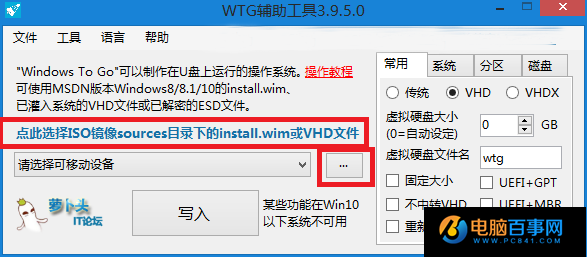
- 以系統管理員身分執行 Rufus。
- 「裝置」選擇目標 USB。
- 「開機選擇」載入 Windows 10 企業版 ISO。
- 「映像選項」選擇 Windows To Go。
- 「分割區配置」:GPT (UEFI) / MBR (BIOS/UEFI 相容)。
- 「檔案系統」:NTFS (必要)。
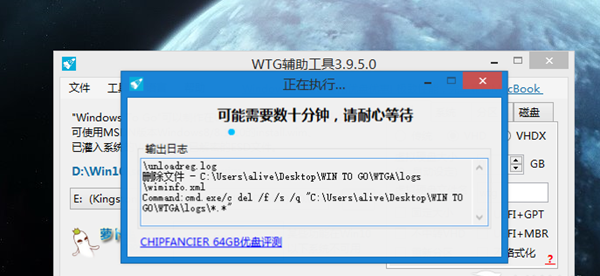
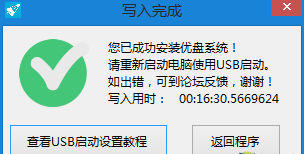
- 點擊「開始」→ 確認警告 → 等待寫入完成 (約 10~30 分鐘)。
首次啟動與設定
- 目標電腦 BIOS/UEFI 設定從 USB 啟動。
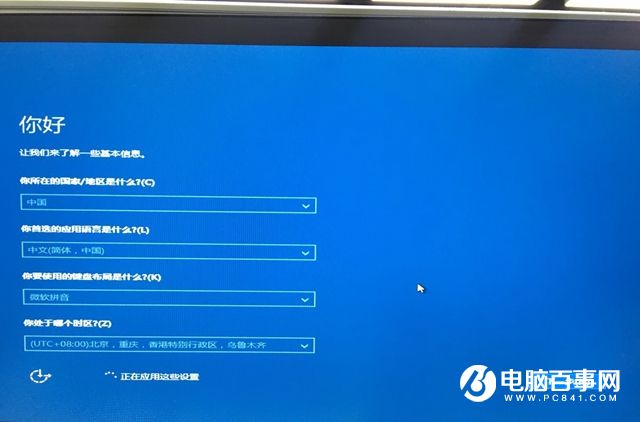
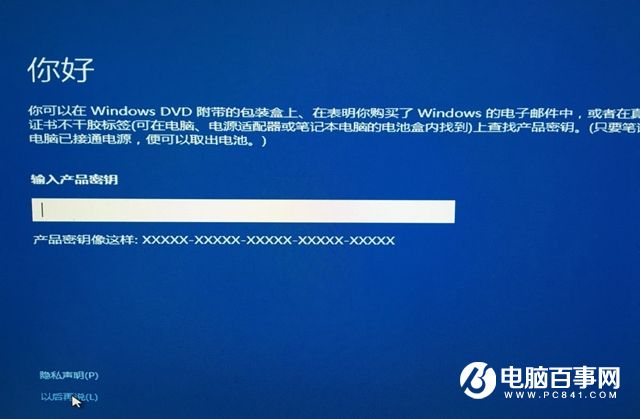
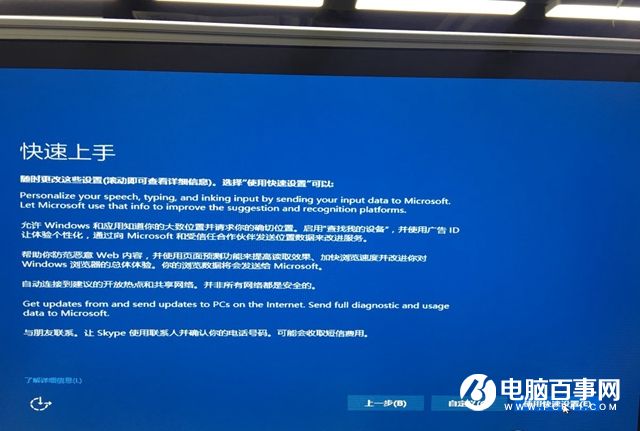
- 進入 OOBE 設定:區域、鍵盤、網路、帳號、隱私權 (建議關閉廣告 ID、位置、語音)。
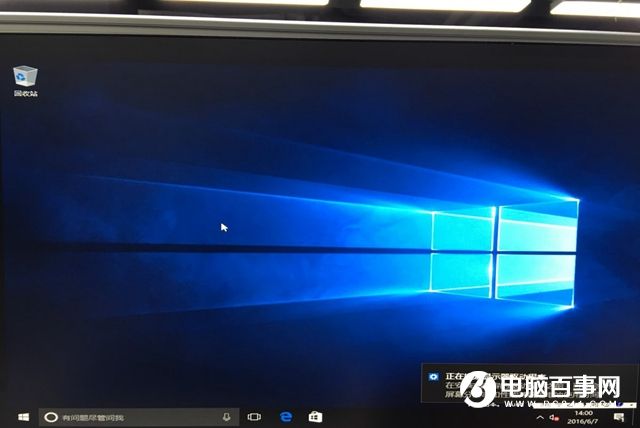
- 桌面就緒後執行 Windows Update 更新驅動與修補程式。
注意事項
- 僅支援 Windows 10 企業版/教育版授權;家用版/專業版無法正常授權。
- Mac (2012 後) 需關閉安全啟動;Windows RT 不支援。
- USB 壽命有限,重要資料請同步備份雲端/外接硬碟。
- 跨電腦首次啟動會自動偵測安裝硬體驅動,較慢屬正常。