從 Win7 升級 Win10,最不習慣的往往是輸入法切換方式改變。Win10 預設採用 Win+Space 循環切換、Alt+Shift 切換語言、Ctrl+Shift 切換輸入法(需設定)。本文教你掌握所有切換方式,並自訂最順手的熱鍵。
⌨️ 三種基本切換方式
| 熱鍵 | 功能 | 適用場景 |
|---|
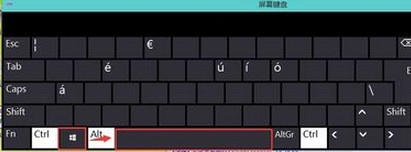
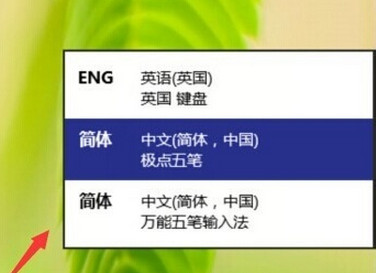
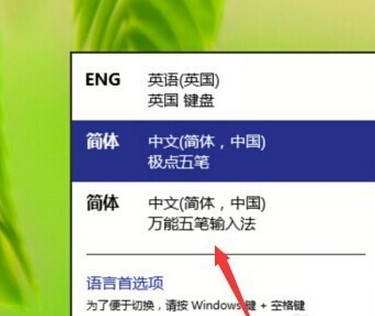
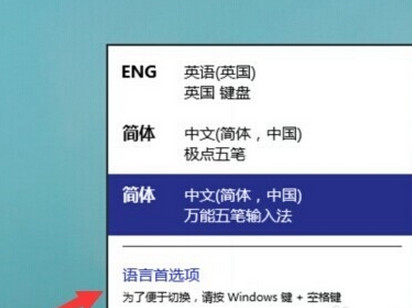
| Win + Space | 顯示輸入法選單,再按 Space 循環切換 | 視覺化確認、多輸入法用戶 |
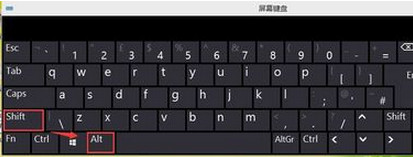
| Alt + Shift | 快速切換語言(中/英/其他) | 鍵盤盲打、頻繁中英切換 |
| 任務列語言圖示 | 滑鼠點選切換 | 偶爾切換、觸控裝置 |
🔧 自訂「切換輸入法」熱鍵(推薦設為 Ctrl+Shift)
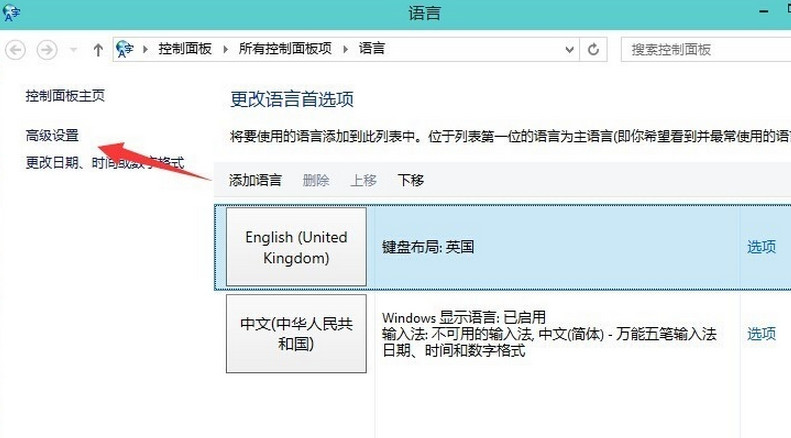
- 右鍵任務列語言圖示 → 「語言偏好設定」。
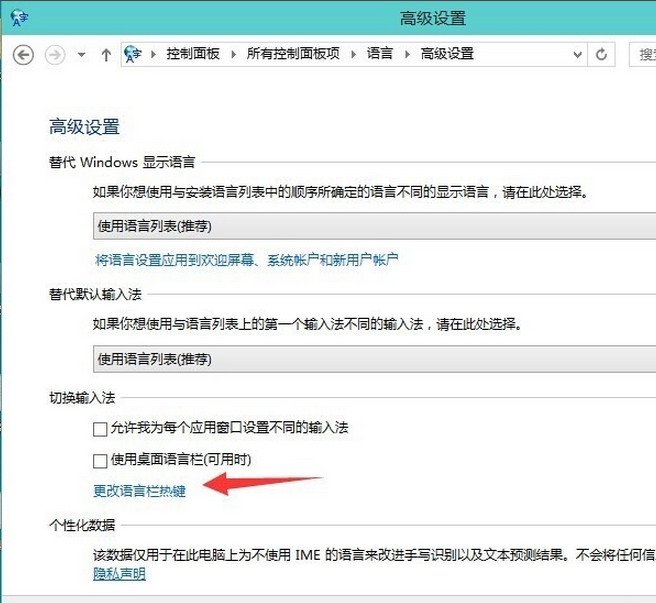
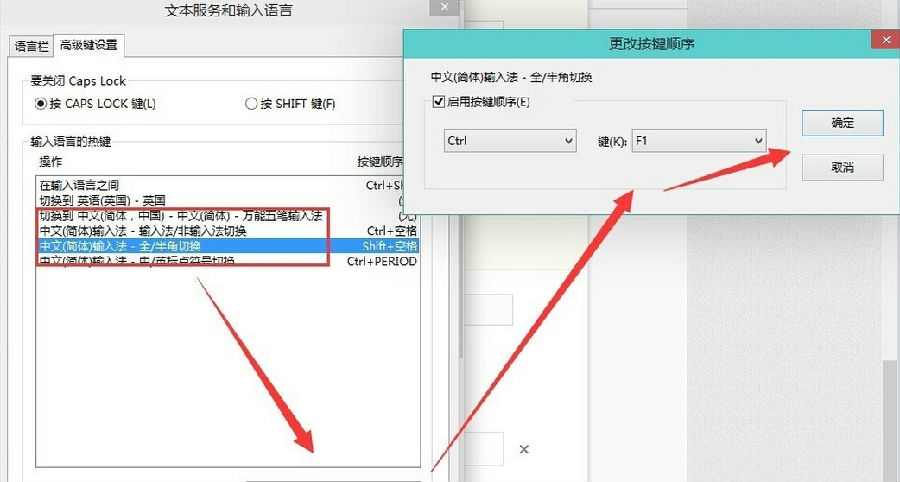
- 左側選單「進階鍵盤設定」→ 「語言列熱鍵」。
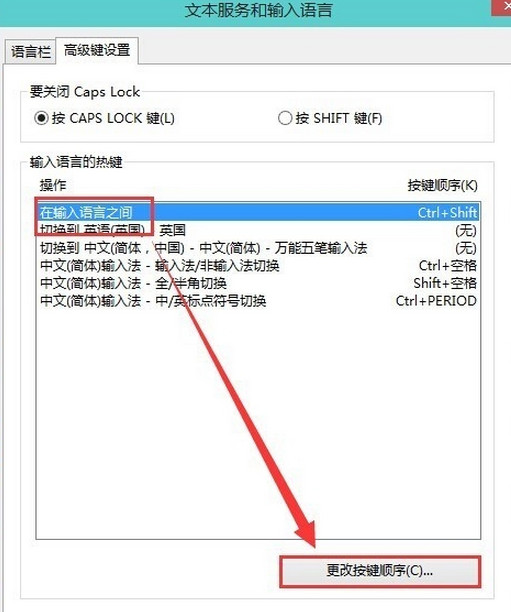
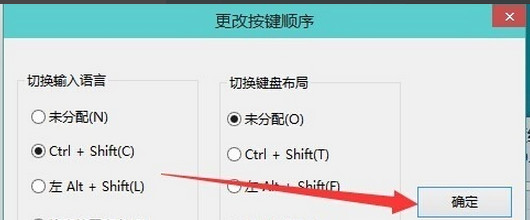
- 「切換輸入法」選項 → 「變更按鍵順序」→ 選擇 Ctrl+Shift → 確定。
- 現在按 Ctrl+Shift 即可在輸入法間快速切換(不彈出選單)。
🎯 為特定輸入法指定專屬熱鍵(如:Ctrl+1 直切微軟注音、Ctrl+2 直切新酷音)
- 同樣在「語言列熱鍵」視窗,選擇「在輸入法之間切換」→ 「變更按鍵順序」。
- 勾選「使用特定熱鍵」→ 下拉選單選擇組合鍵(如 Left Ctrl+Shift+1)。
- 對每個常用輸入法重複設定不同熱鍵。
💡 實用小技巧
- 微軟注音/新酷音/倉頡等 IME 內建「Shift 鍵單按切換中英」,可在 IME 設定中開啟/關閉。
- Win10 1903 以降版本:設定 → 裝置 → 輸入 → 進階鍵盤設定 → 「覆寫預設輸入法」可鎖定預設輸入法。
- 若熱鍵失效:檢查是否與其他軟體(如螢幕截圖工具、遊戲覆蓋層)衝突,調整優先順序或更換熱鍵。