Windows 10 內建「消費者體驗」功能,會在新用戶登入或重大更新後,自動從 Microsoft Store 下載安裝推薦應用程式(如 Candy Crush、Twitter、Spotify 等),佔用頻寬與磁碟空間。企業與進階用戶可透過登錄編輯器徹底禁用此行為。
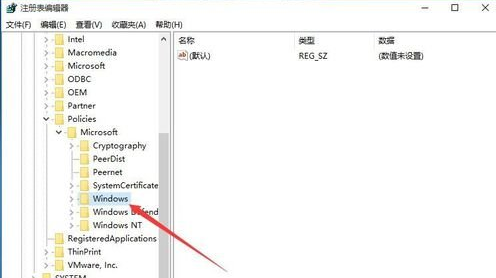
regedit 開啟登錄編輯器。HKEY_LOCAL_MACHINE\SOFTWARE\Policies\Microsoft\Windows
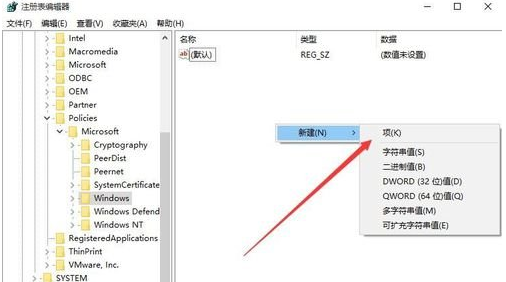
3. 在「Windows」鍵右鍵 →「新增」→「項」,命名 CloudContent。
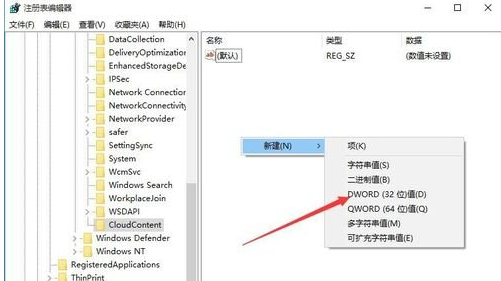
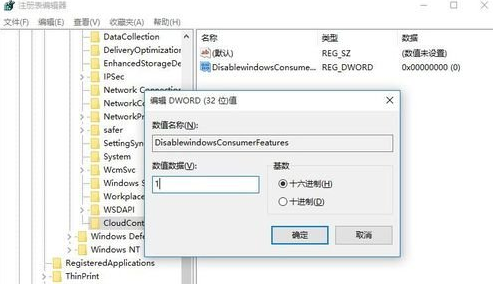
4. 選中 CloudContent,右側空白處右鍵 →「新增」→「DWORD (32 位元) 值」,命名 DisableWindowsConsumerFeatures。
5. 雙擊該值,數值資料設為 1,確定。
6. 重新登入或重開機生效。
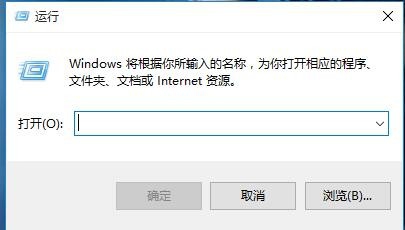
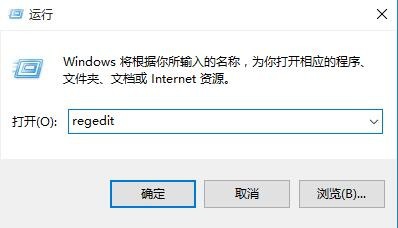
gpedit.msc。電腦設定 → 系統管理範本 → Windows 元件 → 雲端內容。
3. 雙擊「關閉 Microsoft 消費者體驗」→選擇「已啟用」→確定。
登錄法適用所有版本(含家用版),群組原則法更適合企業批次部署。禁用消費者體驗功能,能有效減少不必要的頻寬佔用、磁碟寫入與視覺干擾,打造乾淨專業的 Windows 環境。