Windows 10 鎖定畫面預設啟用「Windows 聚焦」,自動下載精美圖片並穿插應用程式推薦、技巧提示(實質廣告)。若偏好純淨鎖定畫面或自訂照片,四步即可關閉廣告推送。
操作步驟
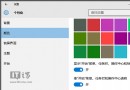
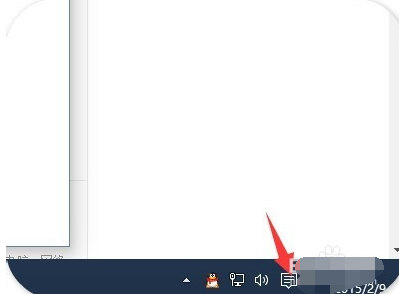
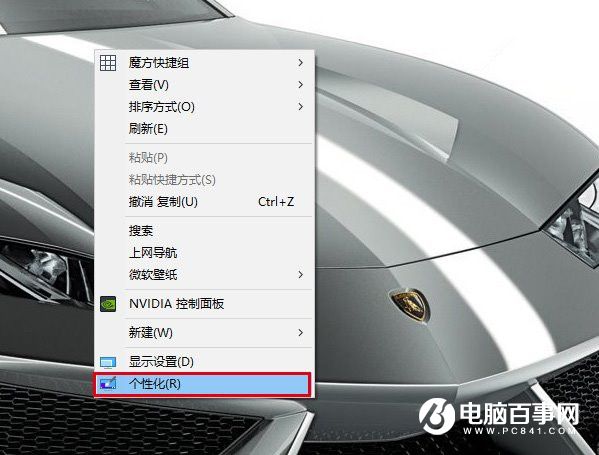
- 桌面空白處右鍵 →「個人化」。
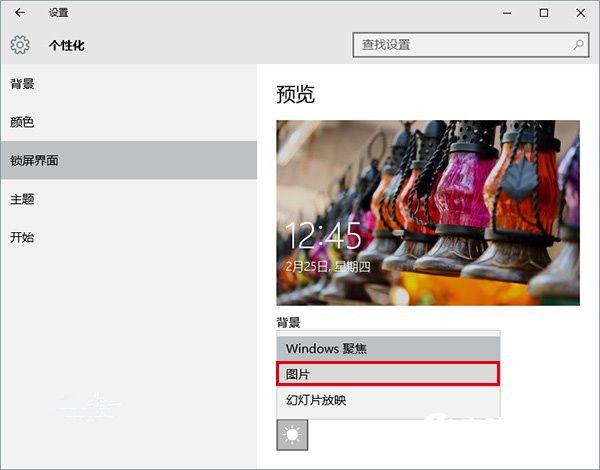
2. 左側選單選擇「鎖定畫面」。
3. 「背景」下拉選單選擇「圖片」或「幻燈片播放」(而非「Windows 聚焦」)。
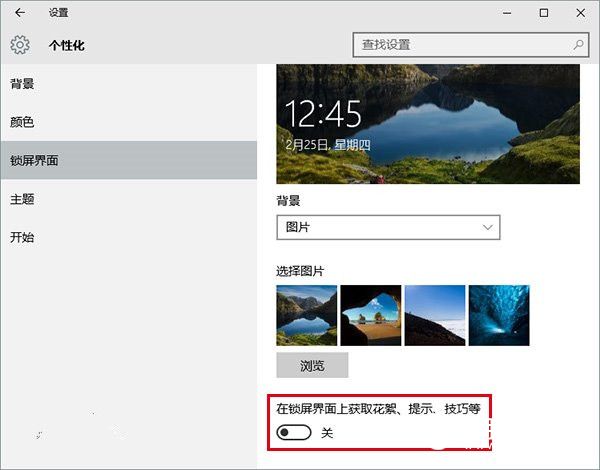
4. 取消勾選「在鎖定畫面上取得趣聞、提示與技巧」。
效果說明
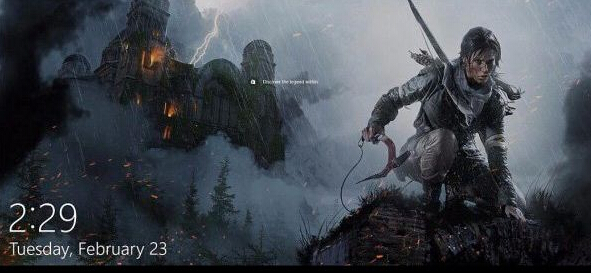
- 設定完成後,鎖定畫面(Win + L)將僅顯示選定圖片/幻燈片,不再出現應用程式推薦、Bing 每日一圖介紹、Windows 技巧等內容。
- 若想恢復「Windows 聚焦」精美圖片(無廣告),可將背景改回「Windows 聚焦」並保持第 4 步關閉狀態。
- 企業環境可透過群組原則強制關閉:
電腦設定 → 系統管理範本 → 控制台 → 個人化 → 強制特定預設鎖定畫面與登入影像。
延伸:關閉開始選單建議應用
「設定」→「個人化」→「開始」→關閉「顯示建議的應用程式」,可移除開始選單中的應用程式商店推廣內容。
小結
四步關閉鎖定畫面廣告,回歸純淨個人化體驗。微軟提供關閉選項尊重用戶選擇,善用設定打造專屬 Windows 環境!