升級 Win10 後發現 C 槽剩餘空間大幅縮水?除了舊版本回滾檔案,臨時檔案、系統記憶體傾印、更新快取等也佔用大量空間。Win10 內建的「磁碟清理」工具足以應對大多數情況,無需第三方軟體。
操作步驟
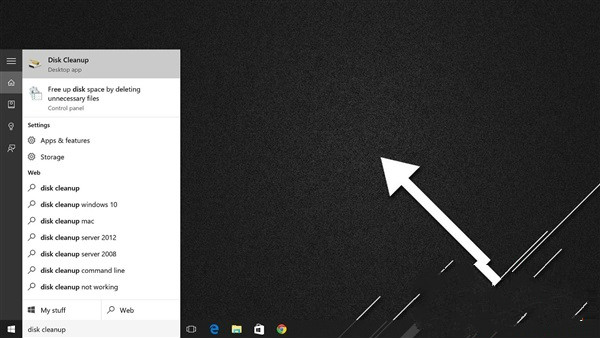
- 在 Cortana 搜尋框輸入「Disk Cleanup」或「磁碟清理」,按 Enter 執行。
- 選擇要清理的磁碟(通常是 C:),點擊「確定」。
- 工具掃描完成後,勾選要刪除的項目:
• 臨時檔案
• 系統建立的錯誤報告
• Windows 更新清理(釋放空間最大)
• 回收站、縮略圖快取等
- 點擊「確定」→「刪除檔案」開始清理。
進階技巧:清理系統檔案(需管理員權限)
在磁碟清理視窗點擊「清理系統檔案」按鈕,再次掃描後會顯示「以前的 Windows 安裝」、「裝置驅動程式套件」等更多選項,勾選後可再釋放數 GB 空間。
避坑指南
- 「Windows 更新清理」執行時間較久,請耐心等待。
- 若需保留回滾到舊版本的能力,請勿勾選「以前的 Windows 安裝」。
- 固態硬碟建議啟用「儲存感知」(設定 → 系統 → 儲存體)自動定期清理。