前提條件
- 升級至 Windows 10 **未超過 30 天** (舊版本檔案保留於
C:\Windows.old)。
Windows.old 資料夾未被磁碟清理/儲存空間感知移除。- 升級前的 Windows 7/8.1 為正版授權 (回復後需重新啟用)。
還原步驟
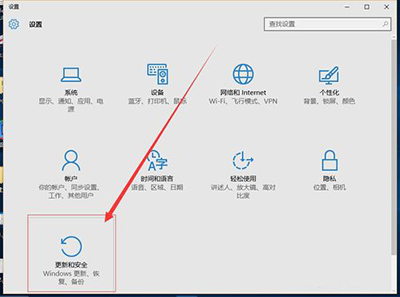
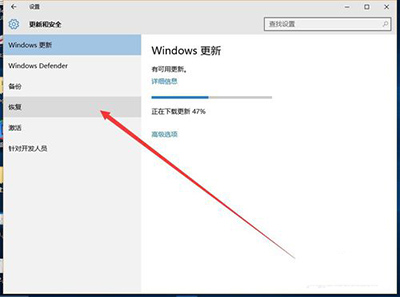
- 「設定」→「更新與安全性」→「復原」。
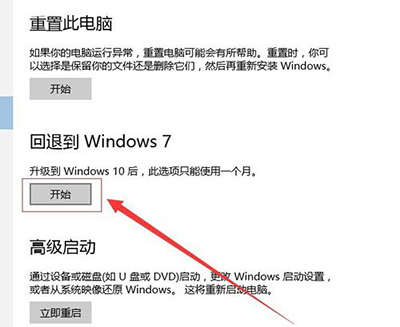
- 在「回復至 Windows 7/8.1」區塊點擊「開始」。
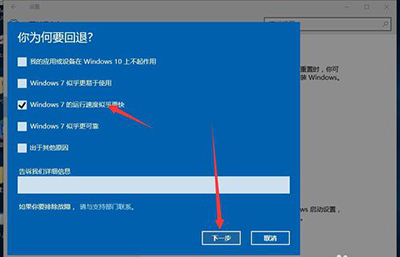
- 選擇回復原因 (任選一項) →「下一步」。
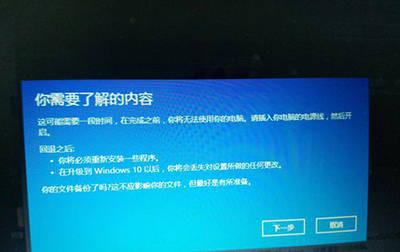
- 閱讀提醒事項:
- 升級後安裝的應用程式將移除
- 設定變更將還原
- 建議先備份重要檔案 →「下一步」。
- 確認登入密碼 (升級前設定的密碼) →「下一步」。
- 點擊「回復」開始還原程序。
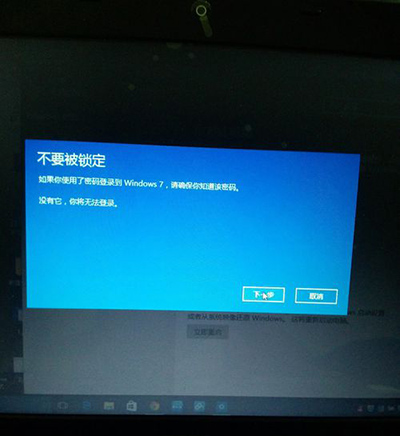
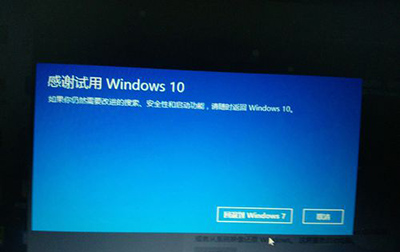
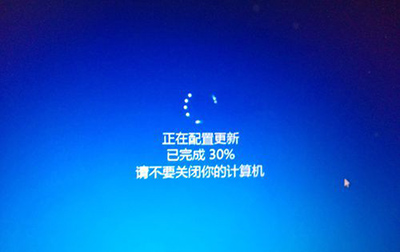
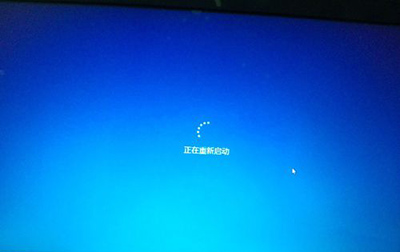
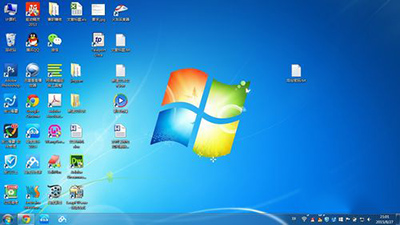
還原後必做事項
- 執行 Windows Update 安裝所有安全性更新。
- 重新啟用 Windows 授權 (網路啟用/電話啟用)。
- 重新安裝常用應用程式、驅動程式 (顯示卡、晶片組、聲音等)。
- 檢查
C:\Windows.old 是否仍存在,確認無遺漏檔案後可執行磁碟清理刪除以釋放空間。
超過 30 天或已刪除 Windows.old 怎麼辦?
唯一解法:備份資料 → 使用 Windows 7/8.1 安裝媒體 (USB/DVD) 乾淨安裝 → 重新啟用授權 → 還原備份資料。