Windows XP Windows 7 Windows 2003 Windows Vista Windows 綜合教學 Linux 系統教學
Windows 10 Windows 8 Windows 2008 Windows NT Windows Server 電腦軟體教學

Win10 升級後網速變慢?更新網卡驅動與調整 QoS 預留頻寬解決

編輯:Windows 10 系統介紹

升級 Win10 後網速明顯下降,主因:網卡驅動不相容、QoS 封包排程器預留 20% 頻寬。更新驅動 + 調整 QoS 即可恢復滿速。

方案一:更新網卡驅動

使用「驅動人生」「驅動精靈」或至網卡廠商官網(Intel、Realtek、Broadcom、Qualcomm)下載最新 Win10 版驅動乾淨安裝。

方案二:調整 QoS 預留頻寬(群組原則)

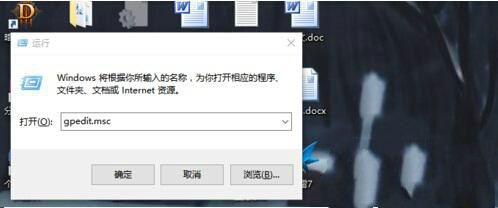
  1. Win + R 輸入 gpedit.msc 開啟「本機群組原則編輯器」。
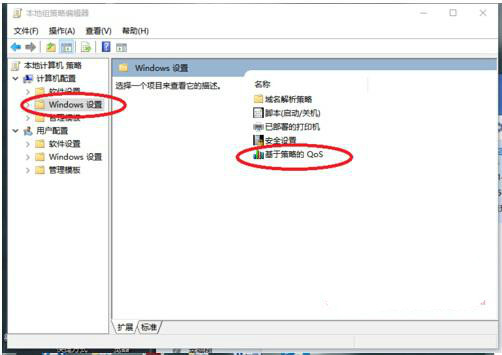
  2. 依序展開:
    「電腦設定」→「Windows 設定」→「原則型 QoS」→ 右鍵「進階 QoS 設定」。
  3. 在「進階 QoS 設定」視窗,取消勾選或調整「保留頻寬百分比」為 0%(或較低值)。

群組原則編輯器 QoS 設定

進階 QoS 設定調整保留頻寬

原理

QoS (Quality of Service) 封包排程器預設保留 20% 頻寬給系統高優先度流量(Windows Update、授權驗證等),實際上限制使用者可用頻寬。調整為 0% 可釋放完整頻寬。

家用版替代方案(註冊表)

  1. regedit 導航至:
    HKEY_LOCAL_MACHINE\SOFTWARE\Policies\Microsoft\Windows\Psched
  2. 新建 DWORD NonBestEffortLimit = 0。

驗證

Speedtest.net 測試上傳/下載速度,應恢復至方案標稱值。

Copyright © Windows教程網 All Rights Reserved