Windows XP Windows 7 Windows 2003 Windows Vista Windows 綜合教學 Linux 系統教學
Windows 10 Windows 8 Windows 2008 Windows NT Windows Server 電腦軟體教學

Win10 調整桌面右鍵選單寬度:登錄表 ImmersiveContextMenu 切換緊湊/預設樣式

編輯:Windows 10 系統介紹

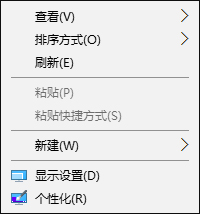
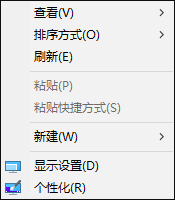
Win10 桌面右鍵選單右側留白過大,透過登錄表 FlightedFeatures 新增 ImmersiveContextMenu 值可在緊湊樣式(窄)與預設樣式(寬)間切換,優化視覺平衡。

切換右鍵選單寬度步驟

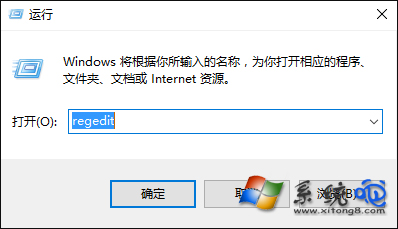
  1. Win + R → regedit 開啟登錄編輯器(建議先匯出備份)。
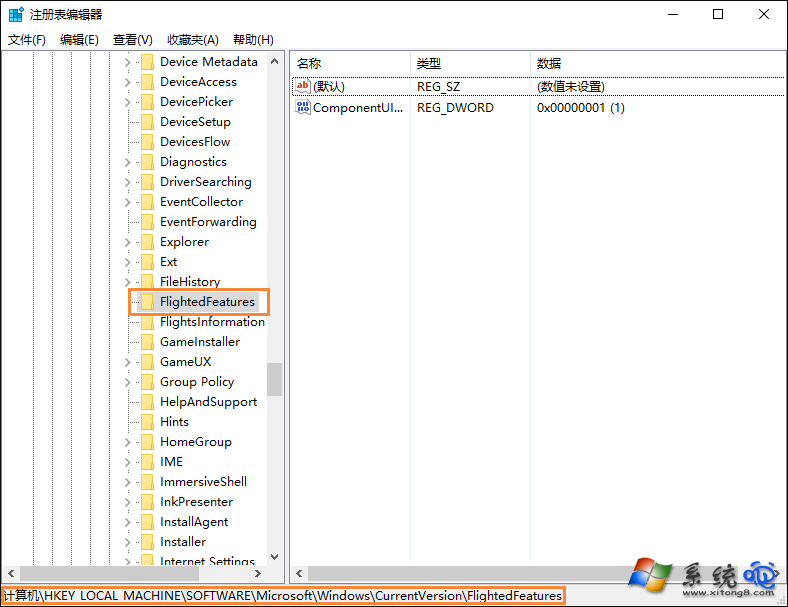
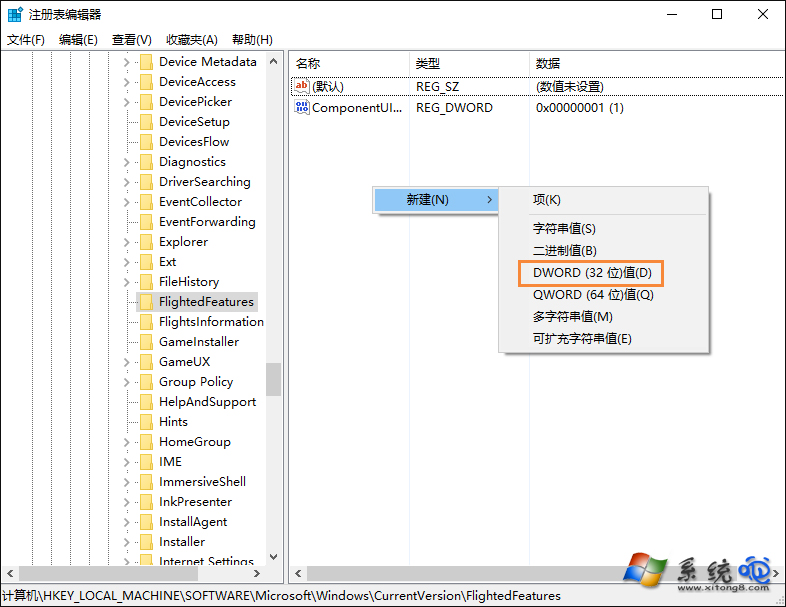
  2. 瀏覽至:HKEY_LOCAL_MACHINE\SOFTWARE\Microsoft\Windows\CurrentVersion\FlightedFeatures
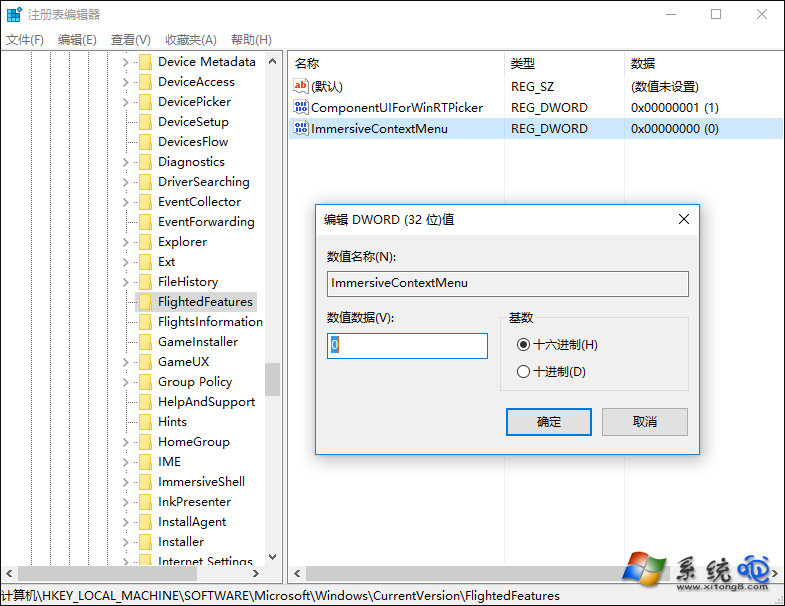
  3. 新建 DWORD (32 位元) 值,命名 ImmersiveContextMenu,值:
    0 = 緊湊樣式(窄)
    1 = 預設樣式(寬)
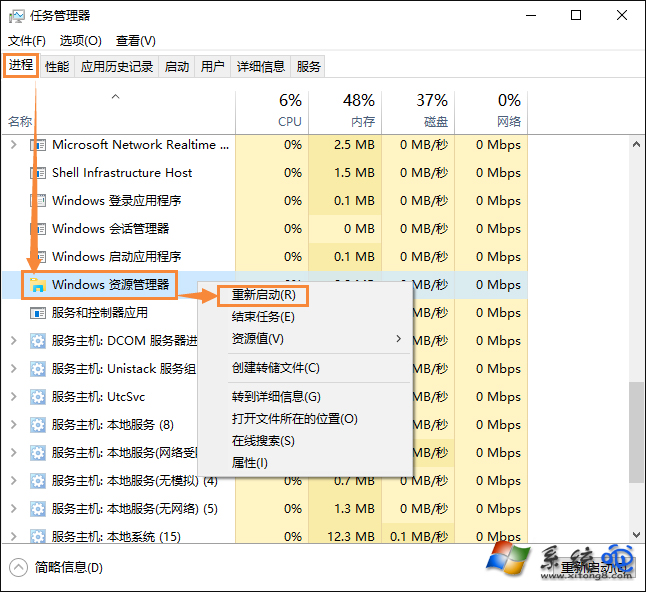
  4. 登出/重開機或重啟「Windows 檔案總管」生效。
預設寬選單 緊湊窄選單 FlightedFeatures 路徑 路徑展開 新建 ImmersiveContextMenu 值設為 0 生效效果

還原:刪除 ImmersiveContextMenu 或改為 1。註:本文與文章 92928 內容重複,屬同一技術不同發布。

Copyright © Windows教程網 All Rights Reserved