Windows 10 內建「儲存空間」功能,可將多顆實體硬碟組成儲存池,建立具備鏡像(雙備份)、同位檢查(RAID-5 型)或簡單(無備份)恢復功能的虛擬磁碟,有效防範單一硬碟故障導致資料遺失。
建立步驟
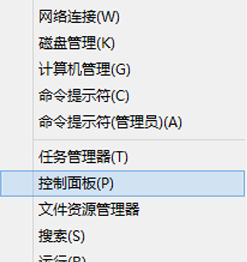
- Win 鍵 → 輸入「控制台」開啟 → 「儲存空間」。
- 點選「建立新的儲存集區與儲存空間」。
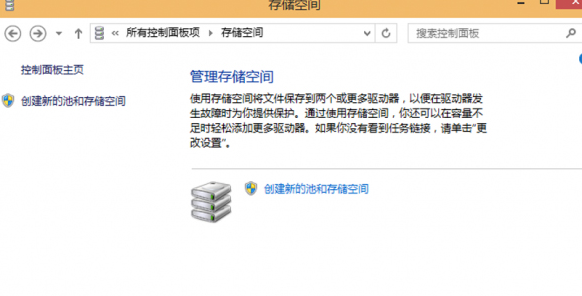
- 選擇要加入儲存池的實體磁碟(至少 2 顆才能建立鏡像/同位檢查),點選「建立集區」。
- 設定儲存空間名稱、磁碟代號、恢復類型:
• 簡單(無恢復功能):效能最好、容量最大,單顆硬碟故障資料全失。
• 雙向鏡像:兩份完整副本,容量減半,可承受 1 顆硬碟故障。
• 三向鏡像:三份副本,容量 1/3,可承受 2 顆故障。
• 同位檢查:類 RAID-5,容量約 (N-1)/N,可承受 1 顆故障,寫入效能較低。
- 指定大小(可大於實體總容量,系統會提示加入磁碟),點選「建立儲存空間」。
建議: 重要資料務必選擇「雙向鏡像」或「同位檢查」。儲存空間非備份替代方案,仍需遵循 3-2-1 備份原則(3 份副本、2 種媒體、1 份異地)。