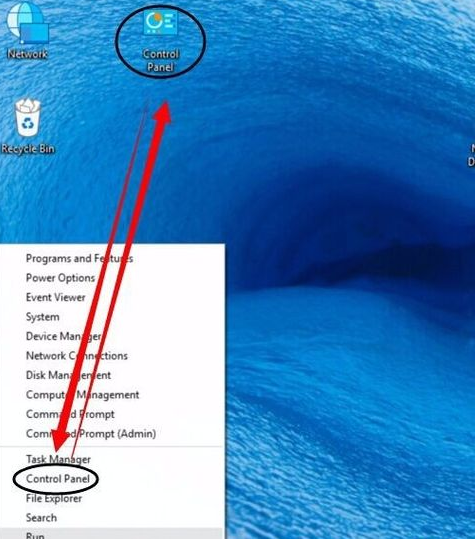
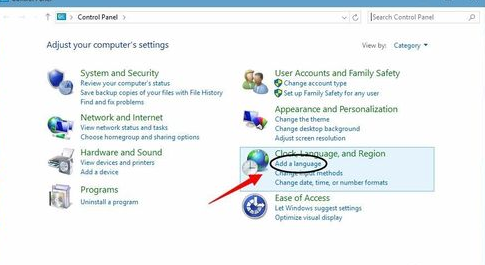
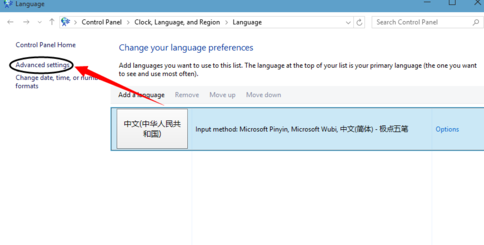
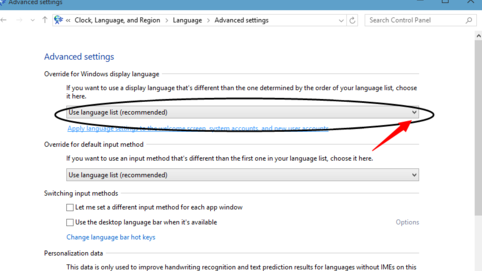
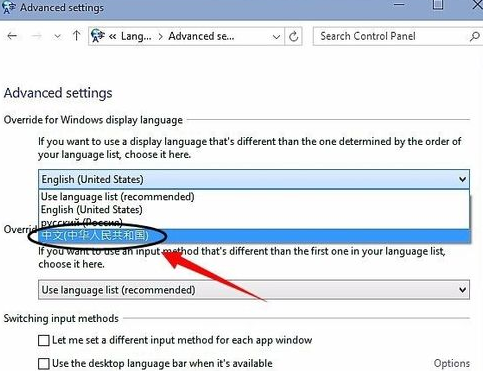
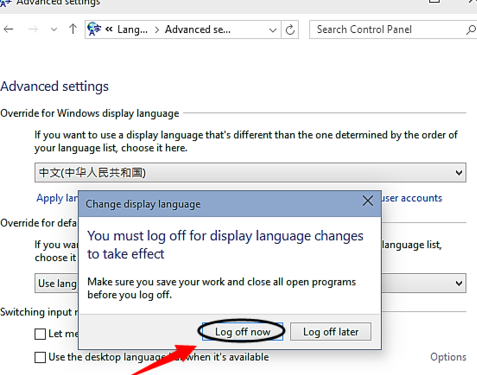
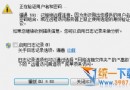
Win10 英文版/其他語言版透過控制台「語言」設定新增中文並設為顯示語言,登出重登入生效。
補充: 新版 Win10 (1903+) 在「設定」→「時間與語言」→「語言」介面操作更直觀。語言包下載需網路連線,建議 Wi-Fi 環境下操作。若為企業版 LTSC 精簡版,可能需手動下載語言包 CAB 檔離線安裝(Win+R → lpksetup)。
lpksetup
Win10 一直彈出「插頭已從插孔拔出」?音訊管理器關閉「前面板插孔偵測」即解
Win10 如何設定中文語言?控制台語言設定完整步驟與登出生效
Win10 多螢幕如何設定不同桌布?選取多張圖片右鍵「設定為桌面背景」自動分配
Win10 修改更新下載模式加速更新速度:啟用 P2P 分享下載教學
Win10 KB3124200 累積更新安裝失敗?清理 SoftwareDistribution 快取重試
不想被 Windows 10 收集個人資料?完整隱私設定關閉指南
Win10 筆電工作列不顯示電源/電池圖示?驅動程式重新啟用或系統圖示設定開啟
Win10 命令提示字元 (CMD) 全螢幕模式啟用