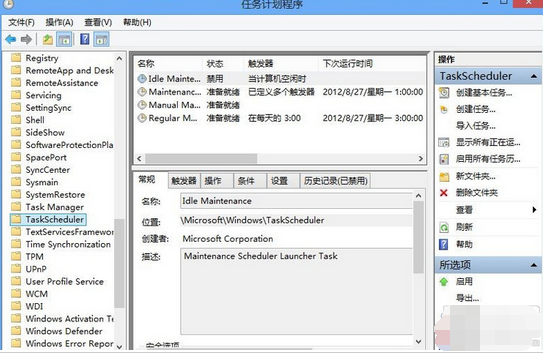
Win10 自動維護 (軟體更新、安全掃描、系統診斷) 在低配電腦會導致 CPU/磁碟飆高。關閉方法:
taskschd.msc
工作排程器程式庫 → Microsoft → Windows → TaskScheduler
重命名 C:\Windows\System32\Tasks\Microsoft\Windows\Defrag 為 Defrag.bak 亦可停用排程碎片整理 (屬自動維護一環)。
C:\Windows\System32\Tasks\Microsoft\Windows\Defrag
Defrag.bak
Windows 7 開始選單控制台消失?任務列屬性→自訂→控制台設為「顯示為連結」一鍵找回
Microsoft Edge 鍵盤快捷鍵完整速查表:28 個提升瀏覽效率的組合鍵
Win10 禁止開始選單搜尋顯示網路搜尋結果設定教學
Win10 一鍵關閉所有開始選單動態磚通知:群組原則與登錄檔完整教學
Win10 取消開機密碼自動登入:netplwiz 經典法與設定 App 新法
Windows 10 退出家用群組並關閉家用群組功能
Windows 10 取消 Windows Media Player 為預設播放器兩大法
Windows 7 環境下 USB 安裝 Windows 10 雙系統教學:分區法保留 Win7 主系統