Windows XP Windows 7 Windows 2003 Windows Vista Windows 綜合教學 Linux 系統教學
Windows 10 Windows 8 Windows 2008 Windows NT Windows Server 電腦軟體教學

Win10 如何設定 F8 進入安全模式?BCD 編輯啟用傳統開機選單

編輯:Windows 10 系統介紹

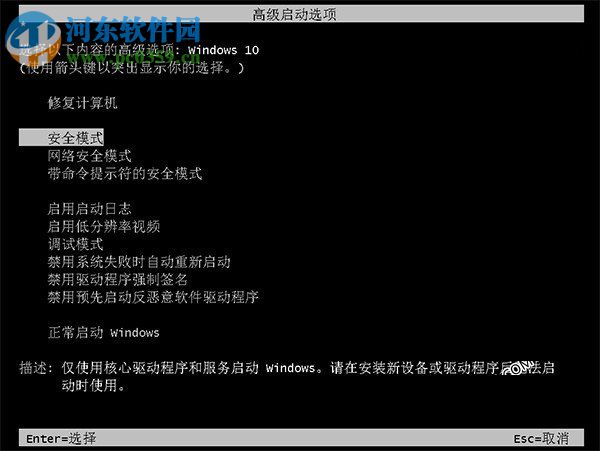
Win10 預設關閉 F8 開機選單,需透過 BCD (開機設定資料) 編輯啟用傳統開機原則,才能在開機時按 F8 進入安全模式。

操作步驟(需 Win10 安裝媒體/U啟動)

  1. 準備 Win10 安裝 USB,設定 BIOS 從 USB 開機。
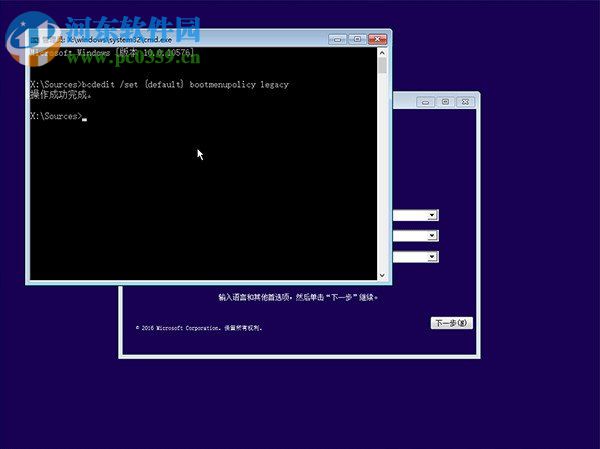
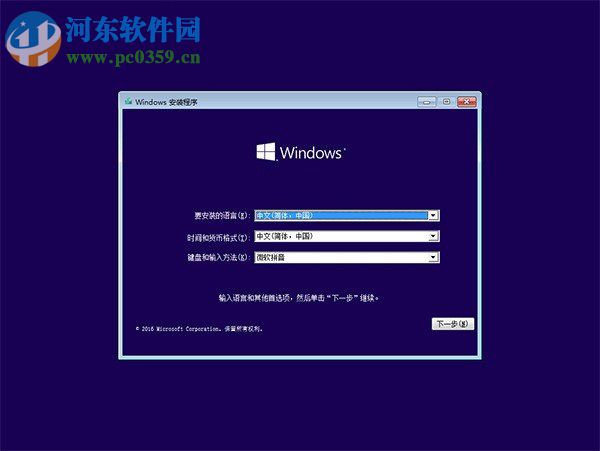
  2. 進入安裝介面(語言/時間/鍵盤選擇),不要點「安裝」,直接按 Shift + F10 開啟命令提示字元。
  3. 輸入指令:
    bcdedit /set {default} bootmenupolicy legacy
    按 Enter 執行,提示「操作成功完成」。
  4. 重開機,拔除 USB,開機時連按 F8 即可看到傳統安全模式選單。

Win10 安裝介面按 Shift+F10

命令提示字元執行 bcdedit

bcdedit 指令執行成功

恢復預設(現代開機選單)

在系統內以管理員身分開啟 CMD,執行:
bcdedit /set {default} bootmenupolicy standard

啟用傳統選單後,開機會稍微延遲等待 F8 輸入,但提供熟悉的安全模式進入方式。現代方式:設定 > 更新與安全性 > 復原 > 進階啟動 > 立即重新啟動 > 疑難排解 > 進階選項 > 啟動設定 > 重新啟動 > 按數字鍵選擇安全模式。


Copyright © Windows教程網 All Rights Reserved