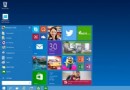
Windows 10 強化分螢幕功能:除傳統拖曳至左右邊緣雙分螢幕外,新增拖曳至四個角落實現 四等分螢幕,大螢幕/超寬螢幕多工效率大增。配合 Win + Tab 工作檢視視覺化選擇,分屏操作更直覺。
基本分螢幕操作
- 開啟多個應用程式視窗。
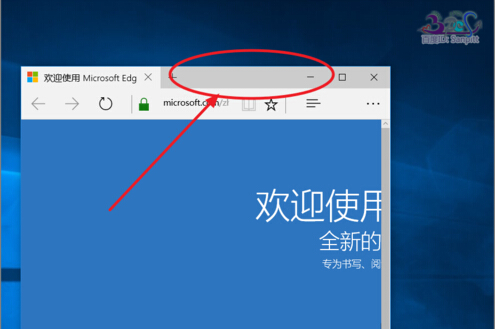
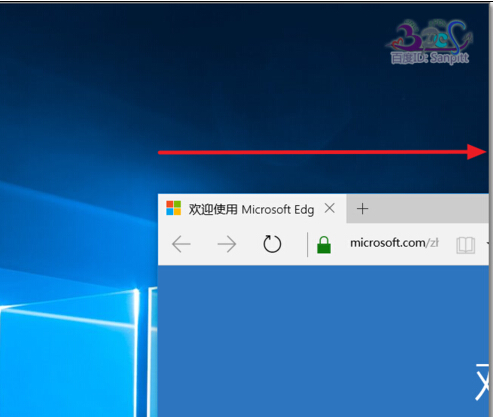
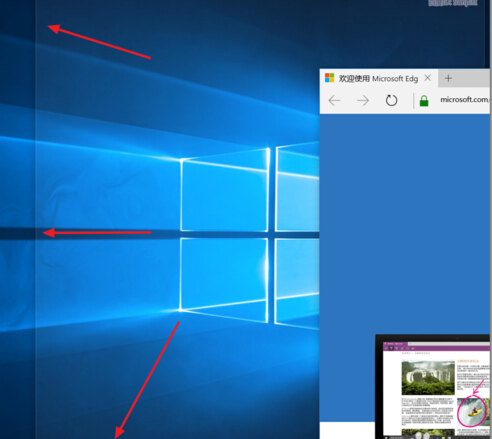
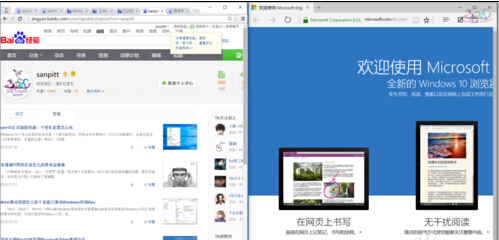
- 點擊視窗標題列空白處按住不放 → 拖曳至螢幕左/右邊緣 → 出現半透明佈局預覽 → 釋放滑鼠 → 視窗自動佔據半邊螢幕。
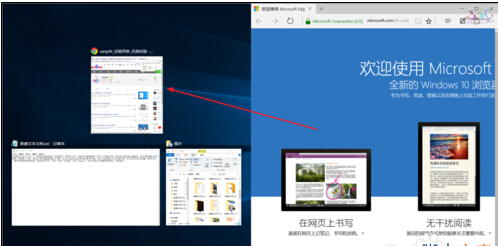
- 系統自動將其他開啟視窗以縮圖顯示於另一半,點選即可完成雙分螢幕。
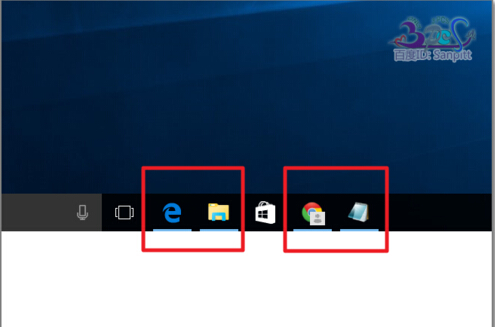
四等分螢幕(新功能)
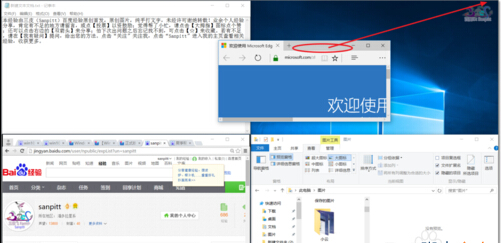
- 拖曳視窗至螢幕左上/右上/左下/右下角落。
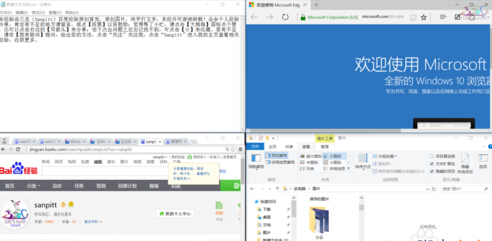
- 出現 1/4 螢幕佈局預覽 → 釋放。
- 重複操作其他視窗填滿四象限,形成類監控牆四畫面分割。
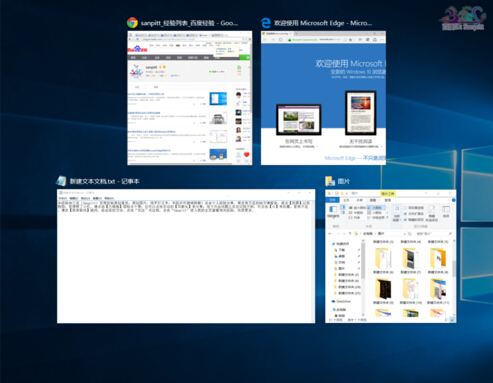
工作檢視輔助分屏
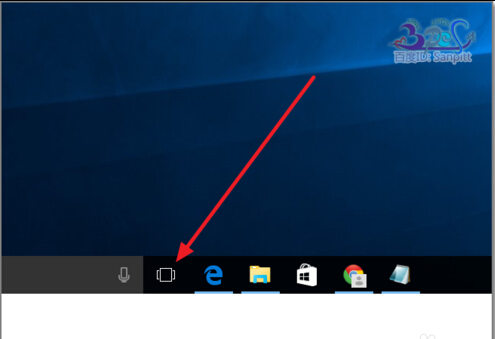
- 點擊工作列「工作檢視」按鈕或 Win + Tab。
2. 縮圖列表中將視窗拖曳至畫面左右/四角區域,或直接點選系統建議的分屏組合。
快捷鍵分螢幕(不需滑鼠拖曳)
| 功能 |
快捷鍵 |
| 靠左/靠右 |
Win + ← / Win + → |
| 靠左上/右上/左下/右下 (四等分) |
Win + ← 後 Win + ↑ / Win + ↓ 等組合 |
| 最大化/還原 |
Win + ↑ / Win + ↓ |
多螢幕支援
- 每個螢幕獨立分螢幕,跨螢幕拖曳視窗自動適應目標螢幕佈局。
- 工作檢視顯示所有螢幕縮圖,可跨螢幕分配視窗。