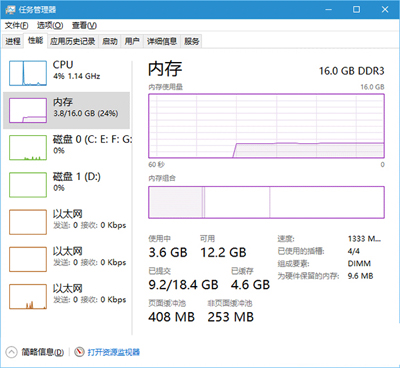
部分 Win10 用戶回報:系統使用一段時間後,開機待機記憶體佔用持續攀升,甚至達 100% 導致死當。這屬於典型的「記憶體洩漏」徵兆,常見原因包括 TimeBroker(觸發背景任務)、SysMain (Superfetch)(預讀快取)服務異常。透過匯入登錄檔停用這兩項服務可有效緩解。
Windows Registry Editor Version 5.00

[HKEY_LOCAL_MACHINE\SYSTEM\ControlSet001\Services\TimeBroker]
"Start"=dword:00000003

[HKEY_LOCAL_MACHINE\SYSTEM\ControlSet001\Services\SysMain]
"DisplayName"="Superfetch"
"Start"=dword:00000003FixMemLeak.reg(編碼 ANSI/UTF-8 均可,副檔名 .reg,類型選「所有檔案」)。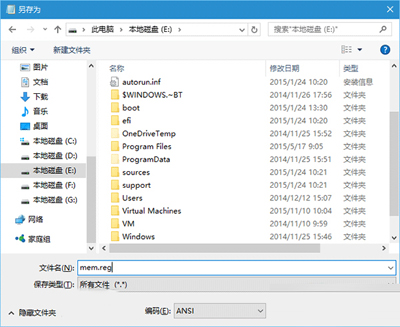
| 服務 | 功能 | 停用影響 | 建議 |
|---|---|---|---|
| TimeBroker | 管理背景任務觸發器(如定時同步、推播) | UWP 應用背景同步可能延遲、磚塊更新不即時 | 輕度影響,可接受 |
| SysMain (Superfetch) | 分析使用習慣預讀常用程式到記憶體 | SSD 環境下效能提升有限,HDD 可能明顯降低開啟速度 | SSD 建議停用;HDD 酌情保留 |
若不習慣登錄檔,可執行 services.msc,找到對應服務 > 右鍵「內容」 > 啟動類型改為「停用」/「手動」> 確定 > 重開機。
sfc /scannow、DISM /Online /Cleanup-Image /RestoreHealth 修復系統映像完整性。Windows 10 Build 10240 UAC 使用者帳戶控制 Bug:不降低桌面亮度時 Modern 應用授權對話框被遮擋
Win10 修改預設鎖定畫面壁紙:登錄表新增 LockScreenImage 字串值指定自訂圖片路徑
Win10 禁用內建攝影機:裝置管理員一鍵關閉,保護隱私防偷窺
Windows 10 移除桌面圖示陰影消除字體模糊:效能選項關閉「為圖示標籤使用陰影」
Windows 10 防止關機時自動更新:官方工具 wushowhide.diagcab 隱藏特定更新
Win10 Edge 瀏覽器字體模糊?調整自訂縮放至 100% 解決