筆記型電腦內建攝影機位置正對使用者臉部,若遭惡意軟體遠端啟動將嚴重侵犯隱私。Windows 10 可透過「裝置管理員」停用攝影機裝置驅動程式,從硬體層面徹底阻擋存取。未來需要時同樣可一鍵啟用,彈性極高。
Integrated Camera、Lenovo EasyCamera 等),選擇「停用裝置」。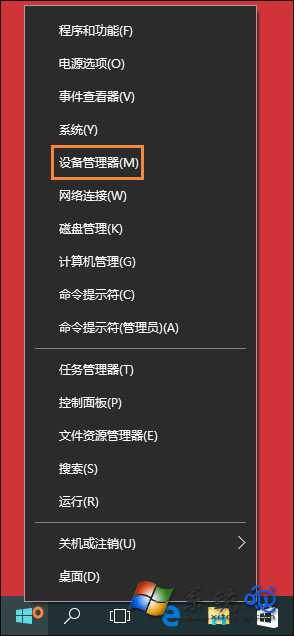
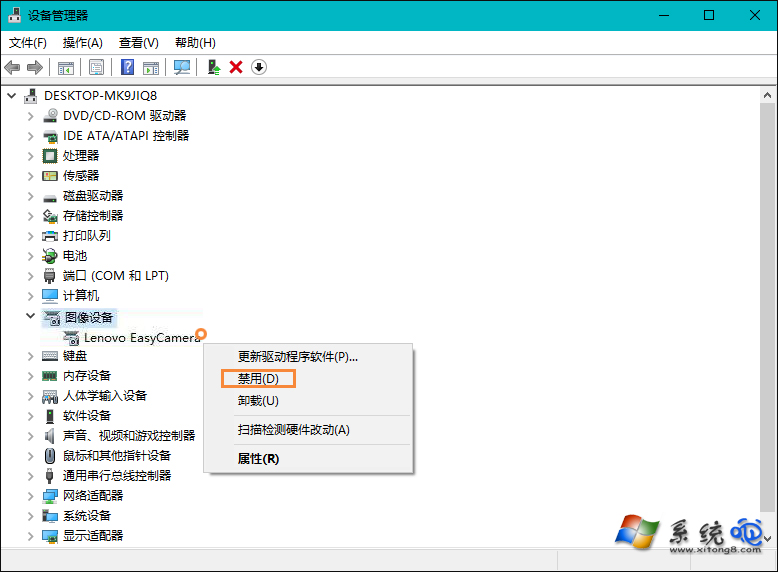
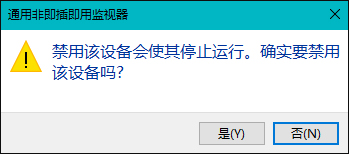
同樣進入「裝置管理員」,右鍵該裝置選擇「啟用裝置」即可恢復使用。
同樣方法適用於:
設定 → 隱私權 → 攝影機,關閉「允許應用程式存取您的攝影機」或個別管理各 App 權限。Win10 開啟 Hyper-V 虛擬機:右鍵開始 → 控制台 → 程式集 → 開啟/關閉 Windows 功能 → 勾選 Hyper-V
Win10 寬帶連線錯誤 651 解決全攻略:Modem、線路、ISP 三層排查
Win10 Edge 瀏覽器如何設定 Bing 為預設搜尋引擎?四步驟完成
Win10 瀏覽器右下角彈出小廣告?結束「HyFamily」進程徹底淨化
Windows 10 如何查看網路卡屬性(確認是否為千兆網卡)?裝置管理員三步驟
Win10 取消開機密碼/PIN 碼自動登入:netplwiz 取消「使用者必須輸入密碼」
升級 Win10 週年更新後出現 Bug?Microsoft 官方修復工具 Windows Software Repair Tool 可嘗試