Win10 工作列右鍵「工具列」→「新增工具列」,即可將任意資料夾變成下拉式選單,多層子目錄一鍵直達,比桌面捷徑更整潔、比開始選單更快。
六步建立專屬工具列
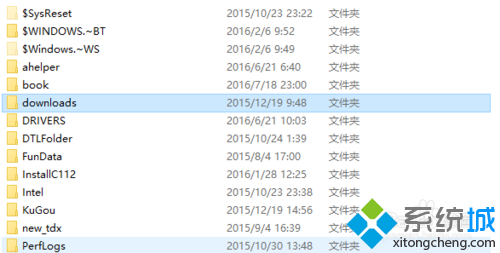
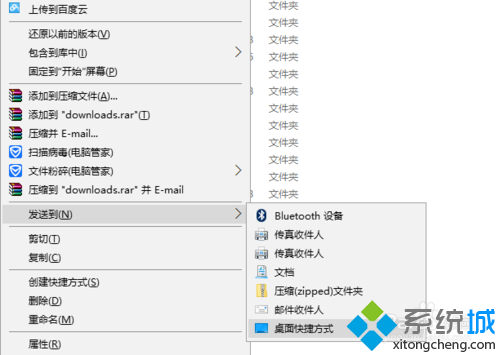
- 檔案總管找到目標資料夾(如 D:\Work\Project)
- 右鍵資料夾 →「發送到」→「桌面建立捷徑」(可選,備份用)
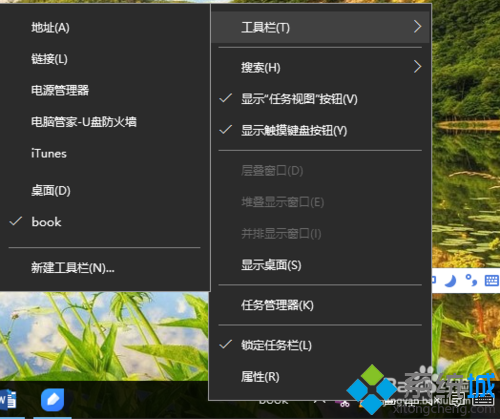
- 工作列空白處右鍵 →「工具列」→「新增工具列」
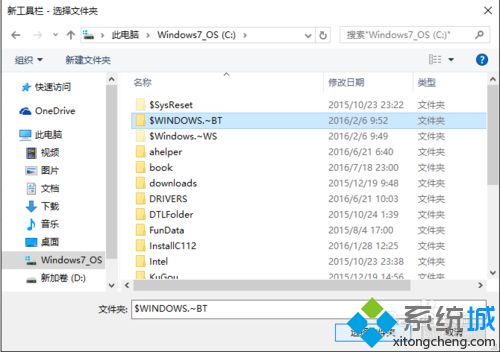
- 彈出「選擇資料夾」視窗,選中第 1 步的資料夾 →「選擇資料夾」
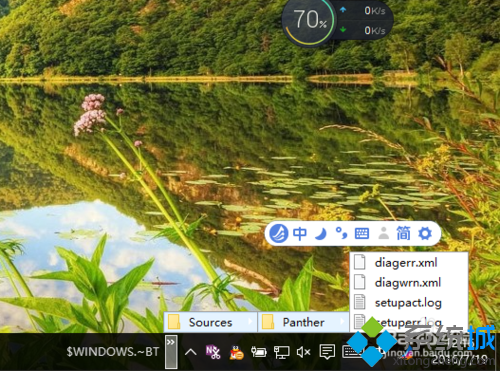
- 工作列右側出現資料夾名稱,點擊右側「▶」箭頭即可多層展開
- 若要移除:工具列右鍵 →「關閉工具列」

進階應用
- 建立「常用工具」資料夾,放入常用 .exe、.bat、.lnk,工具列秒變啟動器
- 搭配「自動隱藏工作列」,滑鼠移至底部即現,極致桌面淨空
- 多螢幕環境下,每個螢幕可獨立建立不同工具列