Windows 10 內建無 CPU 溫度顯示工具,最常用的免費方案是「魯大師」。本文從下載、安裝到即時監測、過熱預警完整示範。
三步完成溫度監測
- 瀏覽器搜尋「魯大師官網」→ 點選「電腦版」→「立即下載」安裝
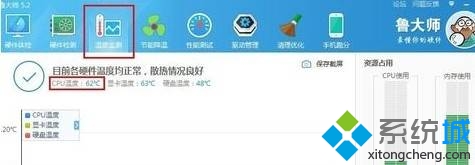
- 開啟魯大師,右側「硬體溫度」區塊即時顯示 CPU、GPU、主機板、硬碟溫度
- 點選上方「溫度監測」分頁,可看詳細曲線圖與過熱紀錄


溫度燈號速查表
- 🟢 綠色:正常範圍(CPU 通常 < 60°C)
- 🟡 黃色:偏高(60–75°C),建議清理散熱、檢查風扇
- 🔴 紅色:過熱(> 75°C),立即關機檢查導熱膏、風扇、灰塵
替代方案
- HWiNFO64:專業級感應器監測,免費無廣告
- Open Hardware Monitor:開源輕量,支援遠端 Web 監控
- MSI Afterburner / GPU-Z:偏向顯卡監測